

Seguro que alguna vez se ha preguntado cómo crear, editar o eliminar un nuevo usuario en Business Central. Hoy queremos mostrarle exactamente eso paso a paso en este How-To.
Crear un nuevo usuario:
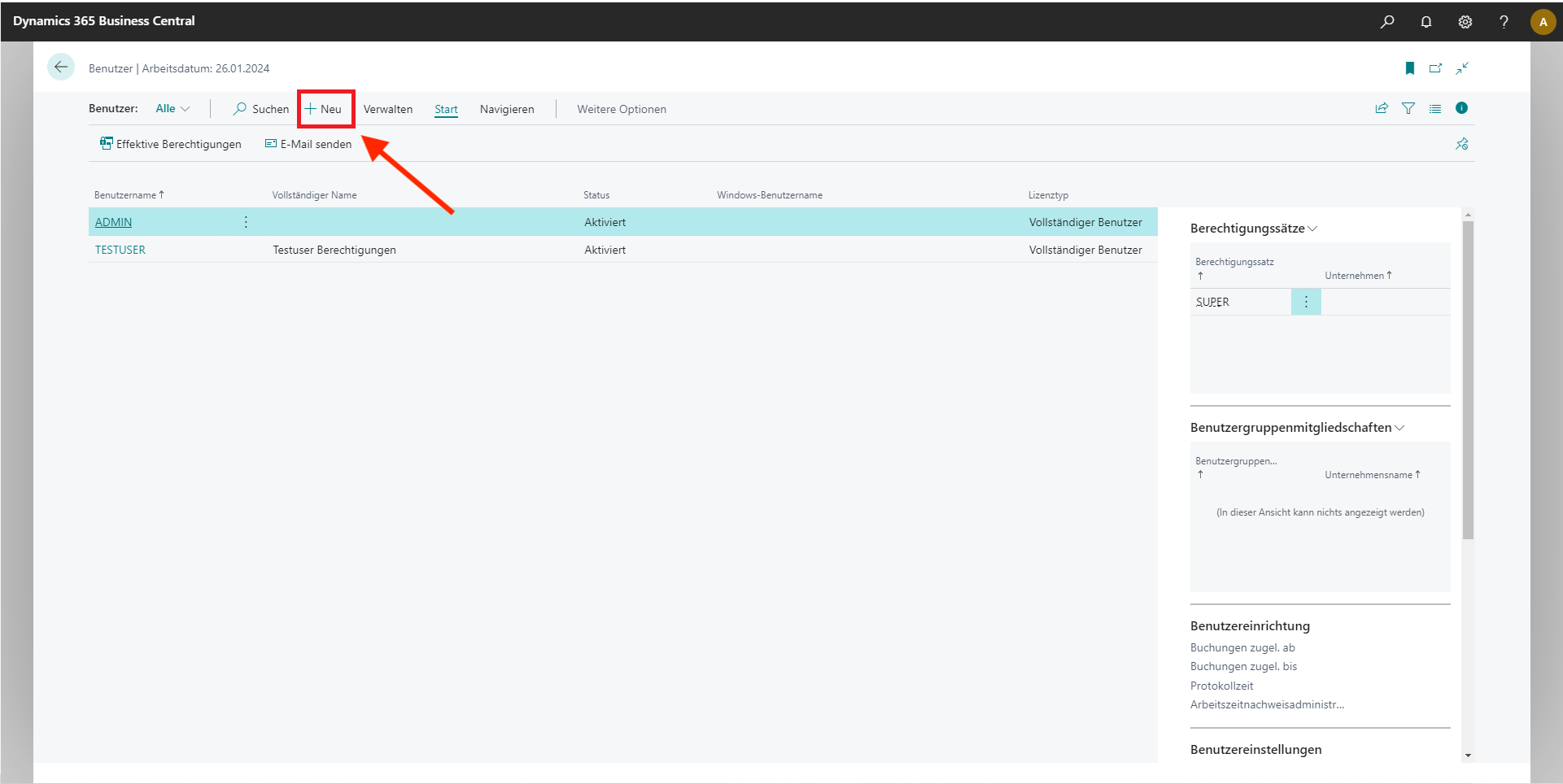
Para añadir nuevos usuarios en Microsoft Business Central, necesita Derechos de administrador. Si cumple este requisito, le recomendamos que utilice la función Búsqueda global con la palabra clave 'Usuario a la Administración de usuarios para navegar.

Aquí puede hacer clic en +Novedadpara crear un nuevo usuario.
Introducir datos maestros:
Esto abre el Tarjeta de usuario. Aquí tiene la opción de introducir datos detallados sobre el nuevo usuario, como por ejemplo Nombre, tipo de licencia (Usuario completo / Usuario limitado, ...). Además, también puede especificar en este punto qué Método de registro (autenticación) el nuevo usuario puede iniciar sesión. BC distingue a grandes rasgos entre las siguientes variantes (en función del tipo de instalación Cloud/onPrem):
Autenticación de Windows (Active Directory o Azure Active Directory): Los usuarios inician sesión en el dominio o en Office 365 y, a continuación, inician sesión automáticamente en Business Central (inicio de sesión único). Los usuarios también se pueden importar desde el servicio de directorio.
NavUserPassword: los usuarios se autentican directamente en BC (independientemente del inicio de sesión en Windows)
Sin embargo, es más probable que haya introducido los datos, como el nombre de usuario, el nombre y el tipo de licencia, introducir manualmente. En Estado tiene la posibilidad de desactivar temporalmente el usuario para dar acceso temporal a otro usuario (si tiene muy pocas licencias) o, por supuesto, de desactivarlo definitivamente si el usuario ya no es necesario. También puede crear un Fecha de caducidad tras lo cual el usuario ya no está autorizado a conectarse al cliente Windows.

Un poco más abajo, en Autenticación de contraseña de Business Central, puede marcar la casilla junto a "El usuario debe..." set. A continuación, el usuario debe introducir el Cambie su contraseña la primera vez que se conecte.
Funciones y autorizaciones:
Ahora debe asignar funciones o autorizaciones al usuario. Para ello, simplemente desplácese más abajo en la tarjeta de usuario y llegue primero al elemento Afiliaciones de usuarios. Aquí puede elegir entre varios roles predefinidos, como el de Contable, que a su vez está vinculado a derechos de usuario específicos predefinidos. Si marca la casilla La empresa en una línea, la asignación se aplica a todos los clientes. Por supuesto, puede cambiar la asignación en + Nuevo También puede definir usted mismo nuevas afiliaciones de usuarios o asignar sus propios derechos de usuario en Registros de autorización de usuarios set.

Ahora simplemente haga clic en la flecha de la parte superior izquierda. Debería ver el usuario recién creado allí.
Editar datos maestros
Para editar los datos maestros de un usuario, vuelva a la pantalla Administración de usuarios y haga clic en el nombre del usuario mostrado. Se abrirá la ventana Tarjeta de usuario y puede personalizar los datos maestros.
Borrar usuario
Además de añadir usuarios, por supuesto también puedes añadir usuarios Borrar. Para ello, vaya a la página Administración de usuarios y haga clic en el botón Menú de tres puntos. Aquí encontrará la selección Borrar.

Business Central le ofrece una completa Sistema de autorización. Por lo tanto, lo mejor es que intente crear usted mismo un nuevo usuario con autorizaciones específicas. Si tiene más preguntas, no dude en ponerse en contacto con nosotros.
Tel: +49 (89) 21 111 848
E-Mail: vertrieb@br-ag.com