

Vous vous êtes sûrement déjà demandé comment créer, modifier ou supprimer un nouvel utilisateur dans Business Central. Aujourd'hui, nous allons vous expliquer tout cela étape par étape dans cet article How-To.
Créer un nouveau utilisateur :
Pour ajouter de nouveaux utilisateurs dans Microsoft Business Central, vous avez besoin de Droits d'administration. Si vous répondez à cette exigence, il est conseillé de contacter recherche globale avec le mot-clé '.Utilisateurs à cette occasion Gestion des utilisateurs pour naviguer.

Cliquez ici pour y accéder +Nouveau, Pour créer un nouveau utilisateur.
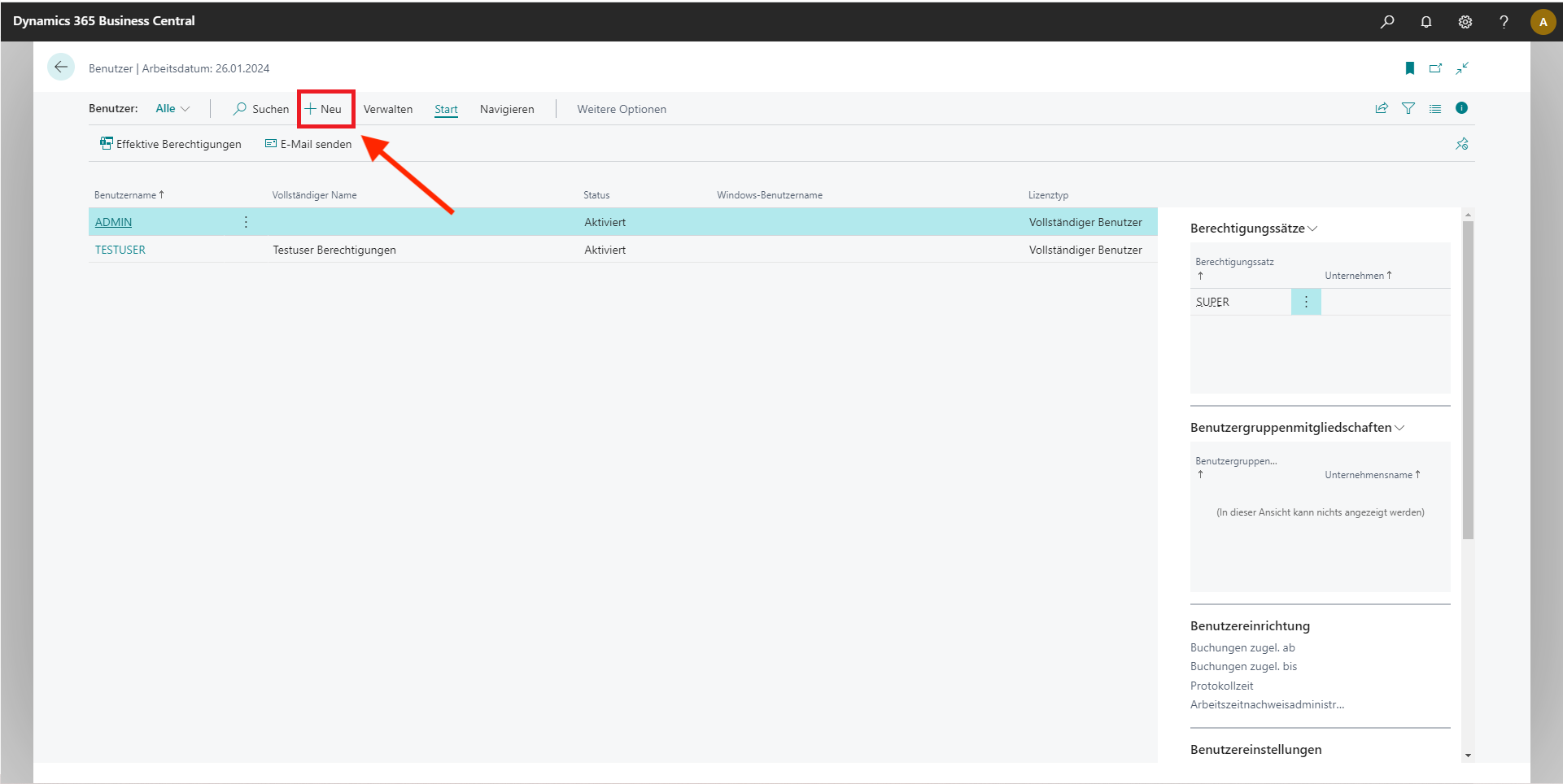
Entrer les données de base :
Par la suite, la porte s'ouvre. Carte d'utilisateur. Ici, ils ont alors la possibilité de fournir des données détaillées sur le nouveau client, telles que par exemple. Nom, type de licence (Utilisateur complet / Utilisateur limité,…). De plus, il est possible de noter ici les fonctionnalités que l’utilisateur peut utiliser. Méthode d'inscription (Authentification) le nouveau utilisateur peut s’enregistrer. BC distingue (selon la méthode d’installation Cloud/onPrem) grossièrement les variantes suivantes :
-
Authentification Windows (Active Directory ou Azure Active Directory) : Les utilisateurs se connectent à la zone ou à Office 365 et sont automatiquement connectés à Business Central (Single Sign On). Les utilisateurs peuvent également être importés depuis le service de gestion de liste.
-
NavUserPassword : Les utilisateurs s’authentifient directement dans BC (indépendamment de l’authentification Windows).
Cependant, il est plus probable que vous fournissiez les données telles que le nom d'utilisateur, le nom et le type de licence., Entrer manuellement. Sous Statut vous avez la possibilité de désactiver le compte de l’utilisateur temporairement pour lui permettre temporairement d’accéder à un autre utilisateur (si vous n’avez pas assez de licences), ou bien de le désactiver définitivement si l’utilisateur n’est plus nécessaire. De plus, vous pouvez également créer un Date limite installer un système qui empêche l’utilisateur de se connecter au client Windows après que celui-ci aura perdu son autorisation.

Un peu plus bas, vous pouvez encore activer un autre contrôle d’authentification Business Central dans „ L’utilisateur doit… “ mettre. Ensuite, l'utilisateur doit cliquer sur Lors de votre première connexion, modifiez votre mot de passe.
Rôles et autorisations :
Maintenant, vous devez encore attribuer des rôles ou des autorisations à l’utilisateur. Pour cela, glissez simplement vers le bas dans la carte utilisateur et accédez d’abord au point Adhésions d'utilisateurs. Ici, vous pouvez choisir parmi une variété de rôles prédéfinis, tels que le rôle de « Accountant », qui est à son tour associé à des droits d’utilisateur spécifiques préétablis. Si vous activez le champ Entreprises En laissant une ligne vide dans une ligne, l'association s'applique à tous les clients. Bien sûr, vous pouvez également modifier cette association en utilisant l'option « Association » dans le panneau « Affichage » de l'interface utilisateur. + Nouveau également définir vous-même de nouvelles adhésions d’utilisateurs ou définir vos propres droits d’utilisateur dans Pâquets d'autorisation utilisateur définir.

Cliquez simplement sur l’icône en haut à gauche. Vous devriez alors voir l’utilisateur nouvellement créé.
Traitement des données de base
Pour modifier les données d’identification d’un utilisateur, rendez-vous à nouveau dans l’onglet « Utilisateurs ». Gestion des utilisateurs et cliquez sur le nom de l’utilisateur affiché. Cela ouvrira la page suivante : Carte d'utilisateur et vous pouvez modifier les données de base.
Suppression d’utilisateurs
Outre l’ajout d’utilisateurs, vous pouvez bien sûr également ajouter des utilisateurs Supprimer. Pour cela, allez dans Gestion des utilisateurs et cliquez sur l’utilisateur souhaité Menu à trois points. Vous trouverez ici l'ensemble des options disponibles. Supprimer.

Business Central vous offre un vaste éventail de fonctionnalités. Système de qualification. C’est pourquoi vous devriez essayer vous-même de créer un nouvel utilisateur avec des autorisations spécifiques. Si vous avez d’autres questions, n’hésitez pas à nous contacter !
Tél : +49 (89) 21 111 848
Courrier électronique : vertrieb@br-ag.com