Corregir o anular abono en cuenta / factura de venta contabilizada
En nuestra última parte de la serie Cómo, nos gustaría mostrarle cómo corregir o cancelar una factura de ventas contabilizada en Business Central, así como cómo crear una nota de crédito de ventas.
Si la factura de venta ya se ha pagado parcial o totalmente, debe crear la nota de abono de ventas manualmente.
Anular factura de venta contabilizada:
Utilice el campo Ventas para seleccionar Facturas de venta emitidas de.
Alternativamente, seleccione el símbolo de la lupa e introduzca el término de búsqueda Factura de venta contabilizada en.

Seleccione la cancelación Factura de venta de.
Sobre el terreno Acciones el subapartado "Correcto". Seleccione el campo "Anulación" de.
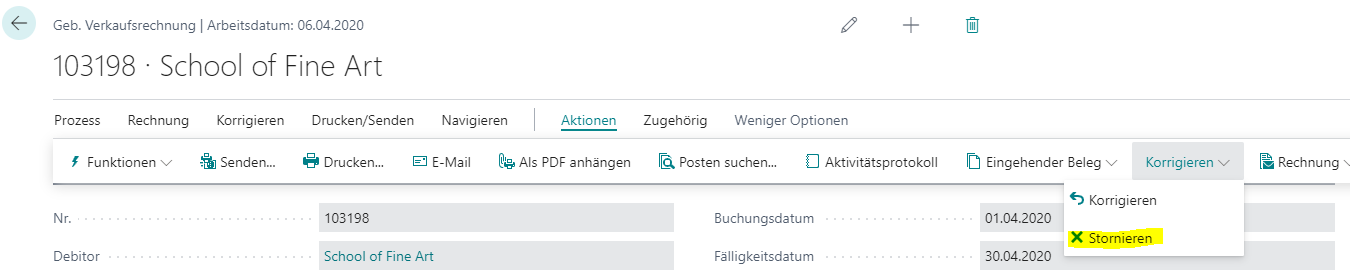
A continuación, se abre un cuadro de diálogo con la información de que se crea y contabiliza automáticamente una nota de abono de ventas de ajuste para cancelar la factura de ventas contabilizada originalmente.
Corregir factura de venta contabilizada:
Utilice el campo Ventas para seleccionar Facturas de venta emitidas de.
Alternativamente, seleccione el símbolo de la lupa e introduzca el término de búsqueda reservado Factura de venta en.

Seleccione la factura de ventas que desea corregir.
Sobre el terreno Acciones el subapartado "Correcto". Seleccione el campo "Correcto" de.
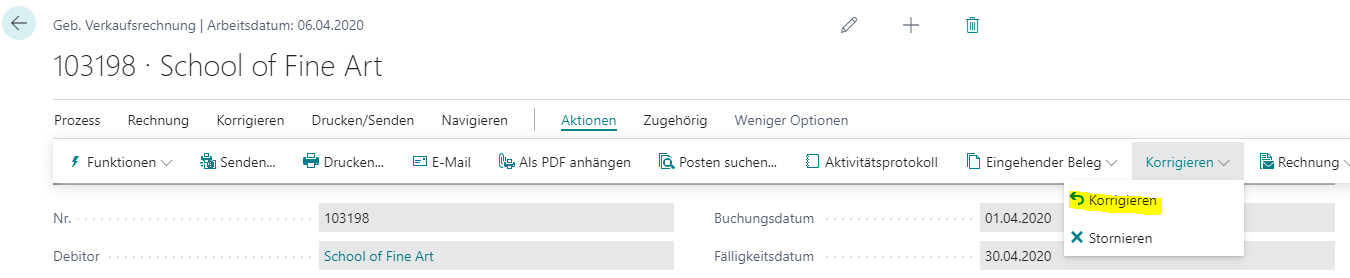
Se abre un cuadro de diálogo con la información de que la factura se contabilizó a partir de un pedido. El pedido se anula y se abre una nueva factura, que puede copiar con los datos del documento anulado.
La nota de abono se crea y contabiliza automáticamente. La factura de ventas contabilizada originalmente se cancela.
Creación de una nota de crédito de ventas:
Si una factura de venta ya se ha pagado parcial o totalmente, ya no podrá corregirla ni cancelarla. En este caso, debe crear la nota de abono de venta manualmente para cancelar la venta y reembolsársela al cliente.
Utilice el campo Ventas para seleccionar Facturas de venta emitidas de.
Alternativamente, seleccione el símbolo de la lupa e introduzca el término de búsqueda Factura de venta contabilizada en.
Seleccione la factura de ventas para la que desea crear una nota de abono rectificativa.
Seleccione Correcto, Crear nota de abono correctora.
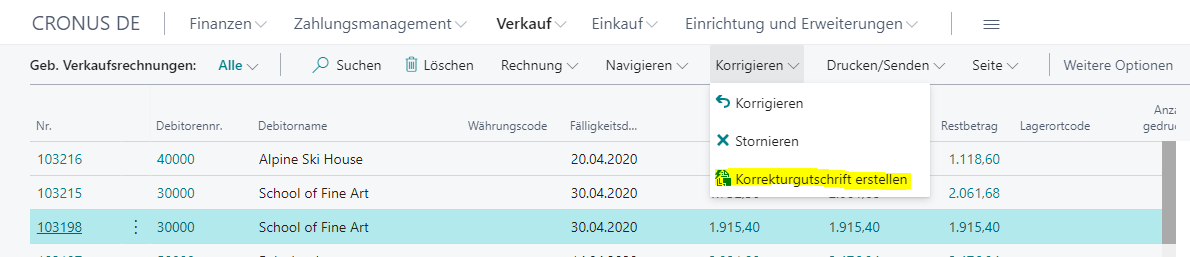
Edite las partidas a reembolsar o el importe a abonar en las líneas correspondientes.
Utilice el campo Acciones el punto Borrar elementos de.
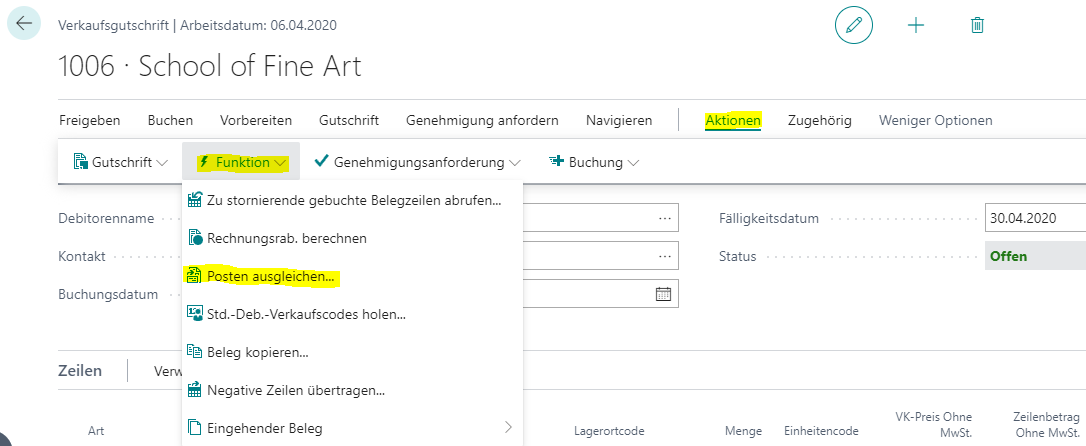
Seleccione la línea con el documento de ventas contabilizado que desea asignar al abono de ventas y seleccione ID de ecualización set.
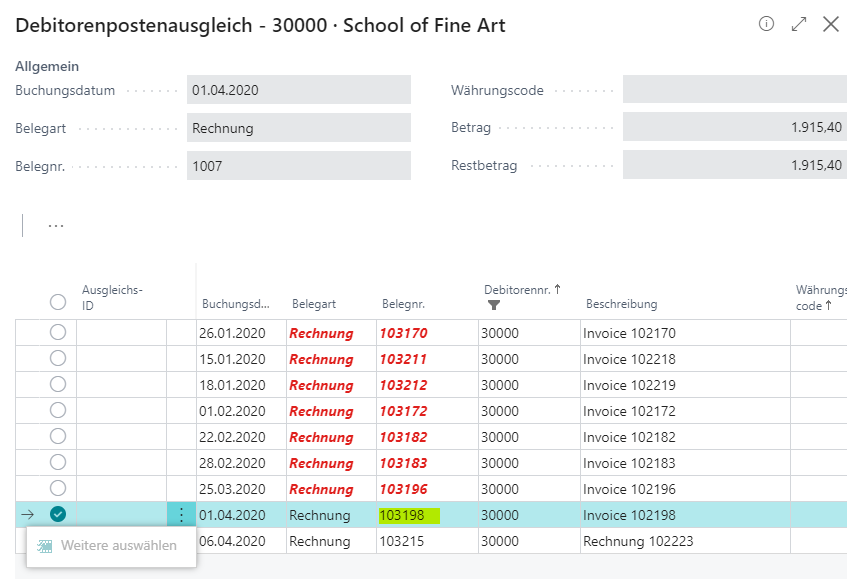
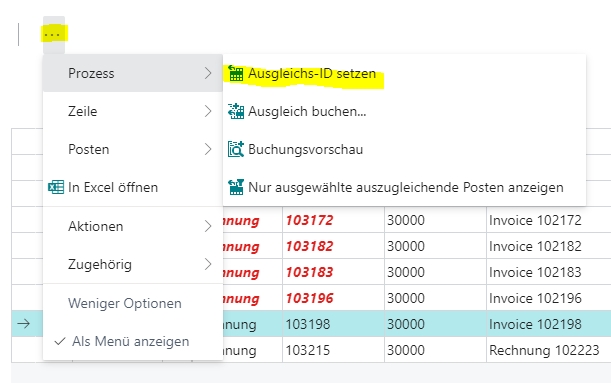
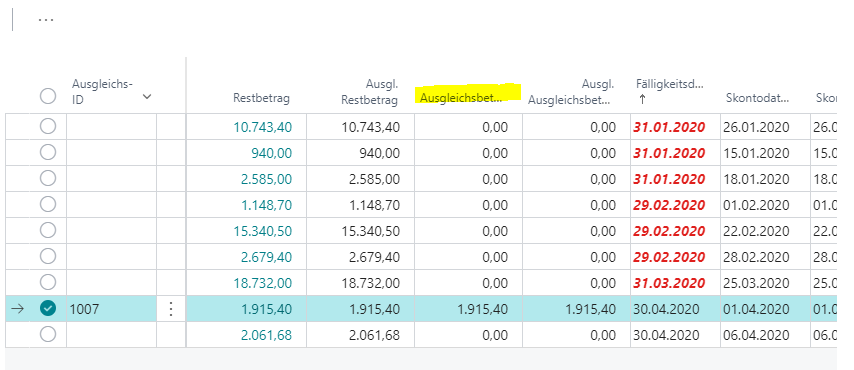
Sobre el terreno Importe de compensación introduzca únicamente el importe que desea compensar si éste es inferior al importe original.
En la parte inferior de la página puede ver el importe total para cancelar todos los elementos implicados si el valor del campo Saldo es cero.
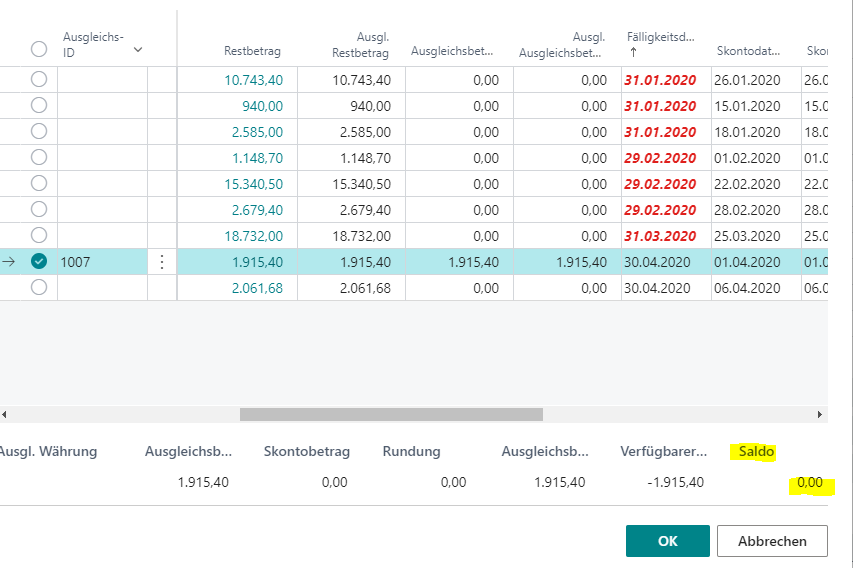
Seleccione el botón OK.
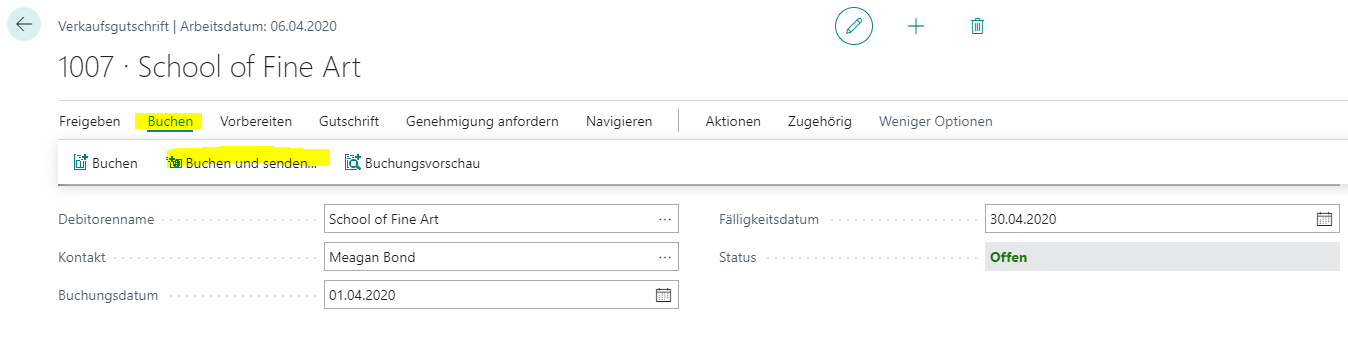
Seleccione la acción Reservar y enviar de
¿Está interesado en crear una nota de crédito de ventas en Business Central o tiene más preguntas? Póngase en contacto con nosotros por teléfono en +49 (89) 21 111 848 o por correo electrónico a vertrieb@br-ag.com