En nuestro boletín de marzo, ya informamos sobre cómo puede crear una oferta de venta en Business Central en nuestra serie Cómo hacerlo.
La oferta de venta puede utilizarse como borrador preliminar de un pedido de venta en el que se especifican las descripciones de los artículos, el precio y otras condiciones de venta.
En la serie de instrucciones de hoy, nos gustaría mostrarle cómo crear un nuevo Pedido de venta y la creación de un pedido de venta a partir de una oferta existente.
Creación de nuevos pedidos de venta:
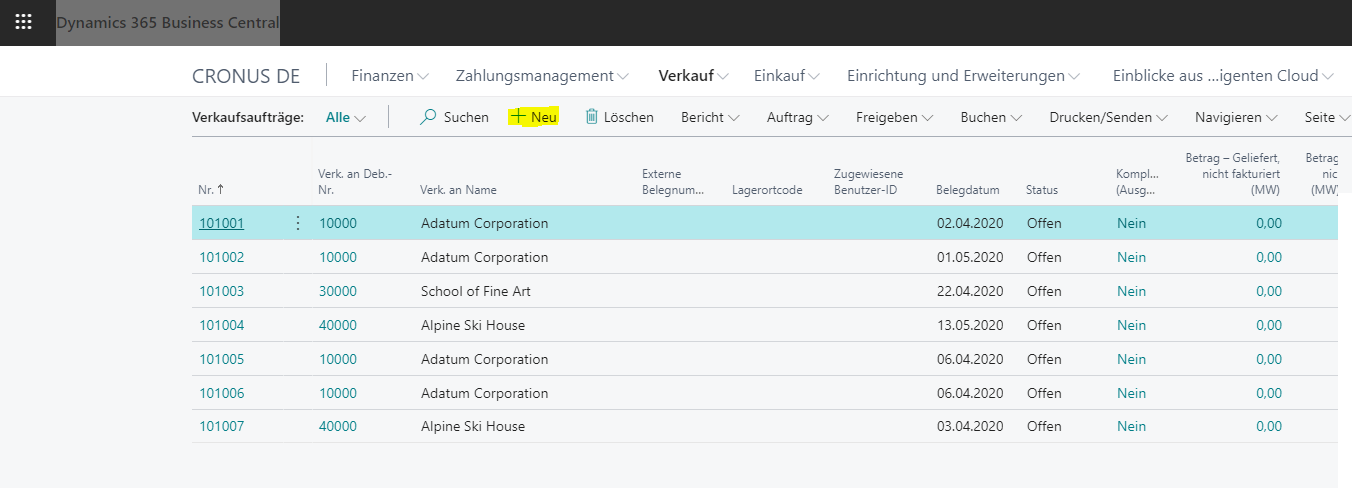
Seleccione debajo del elemento Venta el campo Pedidos de venta de.

Sobre el campo Nuevo crear un nuevo pedido de cliente.
Sobre el terreno Deudor introduzca el nombre de un deudor existente.
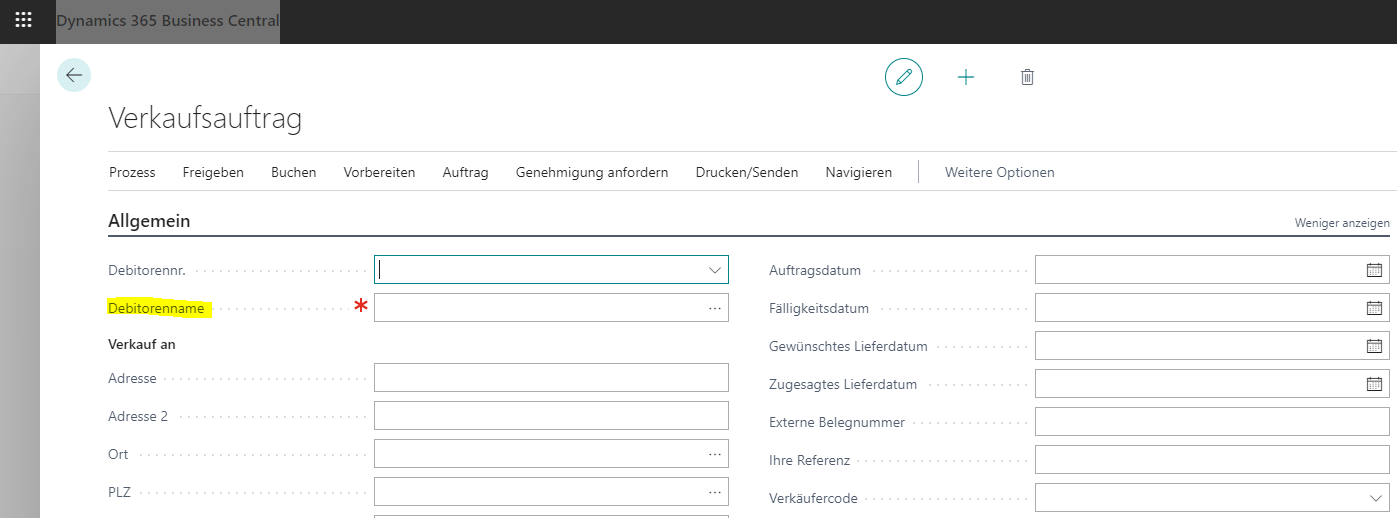
Rellene ahora los campos de la página Pedido de venta según sea necesario.
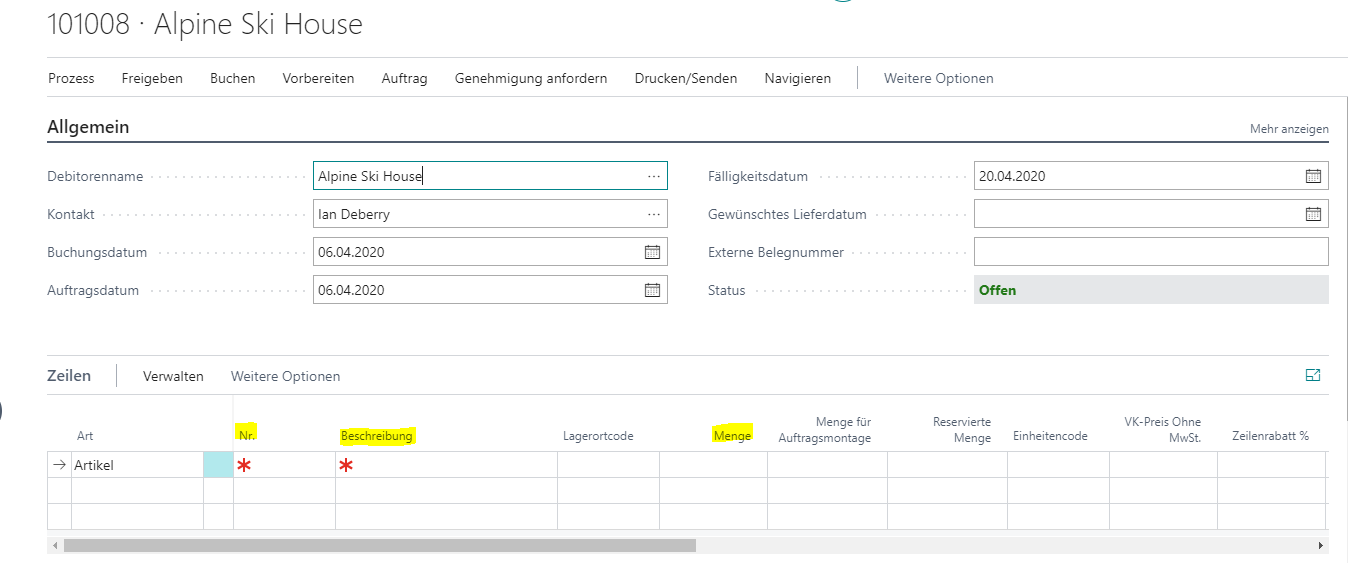
En el siguiente paso, ya puede rellenar las líneas de oferta de venta con artículos de stock o servicios.
En el registro de información Líneas En el campo Artículo, seleccione el Número de un artículo en stock o de un servicio. En el ámbito Cantidad introduzca el número de artículos que desea vender.
En el punto Detalles de la factura puede elegir si desea ver los precios con o sin IVA le gustaría haber reconocido.
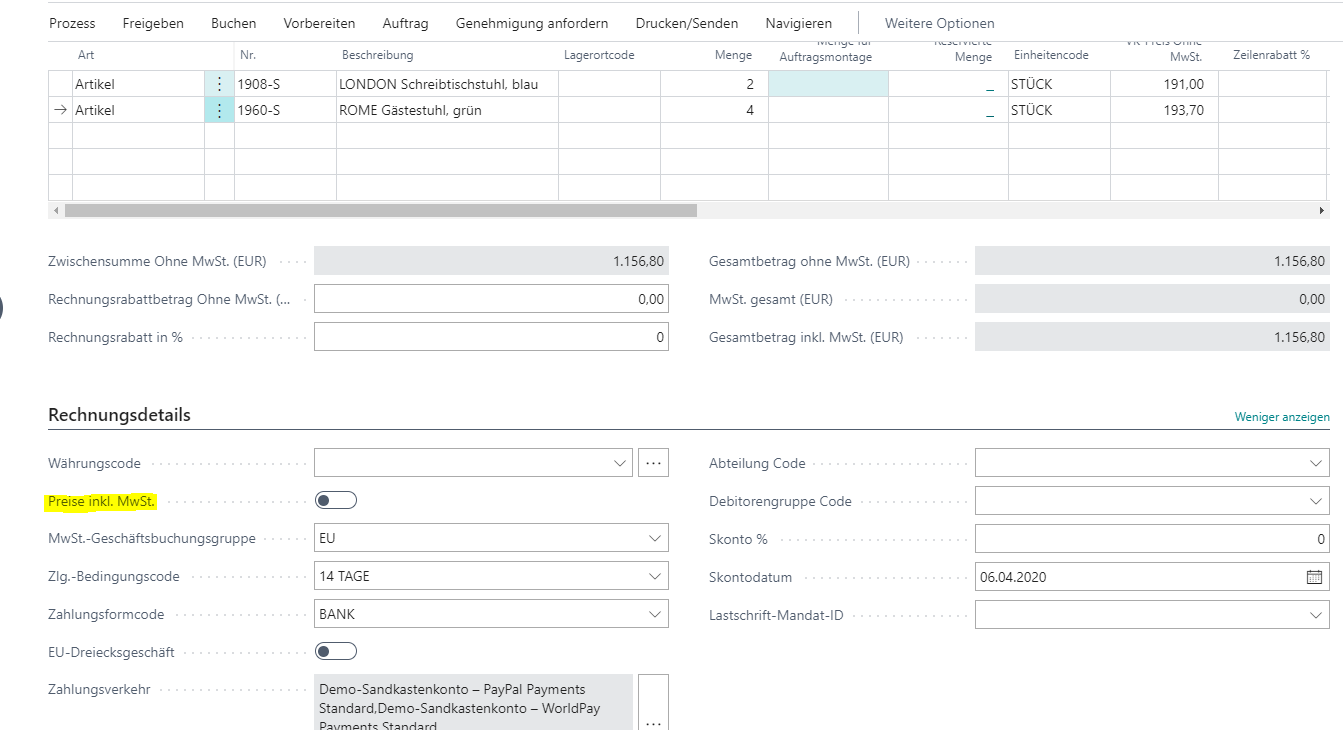
Sobre el campo Descuento de línea % puede introducir un porcentaje. El valor se muestra al mismo tiempo en la pantalla Importe de la línea actualizado en consecuencia.
Además, en el punto Descuento en la factura en % depositar un porcentaje. El descuento se aplica a toda la factura.
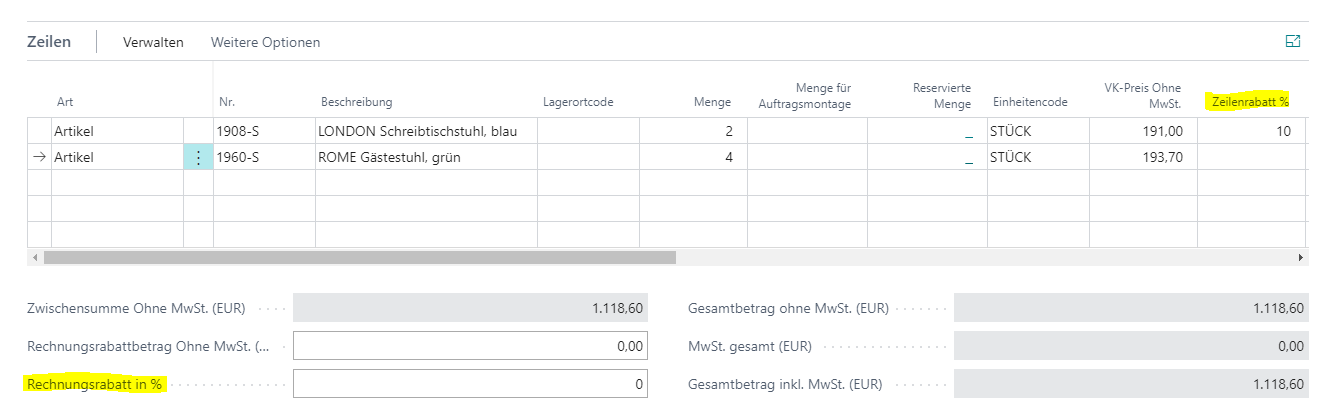
Repita los pasos descritos para cada elemento adicional que desee añadir al Pedido de venta le gustaría asignar.
Si sólo desea entregar una parte de la cantidad del pedido, introduzca la cantidad en el campo Cantidad para envío en. El valor también se introduce en Cantidad a facturar copiado.
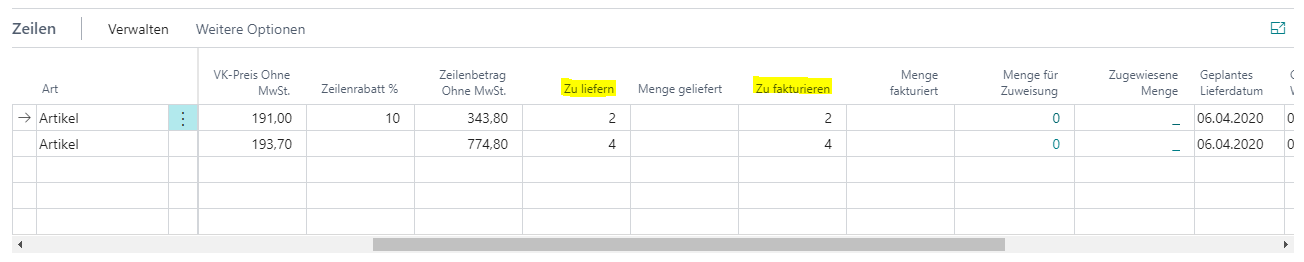
También puede facturar sólo una parte de la cantidad del pedido. En este caso, introduzca lo siguiente en el campo Cantidad a facturar el valor correspondiente.
Nota: La cantidad a facturar no puede ser superior al valor del campo Cantidad entregada.
Cuando se ejecuten las líneas de oferta de venta, seleccione la acción Reservar y enviar de.
El método deseado por el cliente para recibir los vales se muestra en el cuadro de diálogo Confirmación de contabilización y envío. Puede cambiar el método de envío utilizando el botón Enviar vale a.
Creación de un pedido de venta a partir de una oferta existente:
Si ya ha creado un presupuesto en Business Central que desea convertir en un pedido de cliente, puede hacerlo con unos pocos clics.
Abra la oferta de venta.
Seleccione debajo del elemento Acciones el campo Crear - Crear orden.
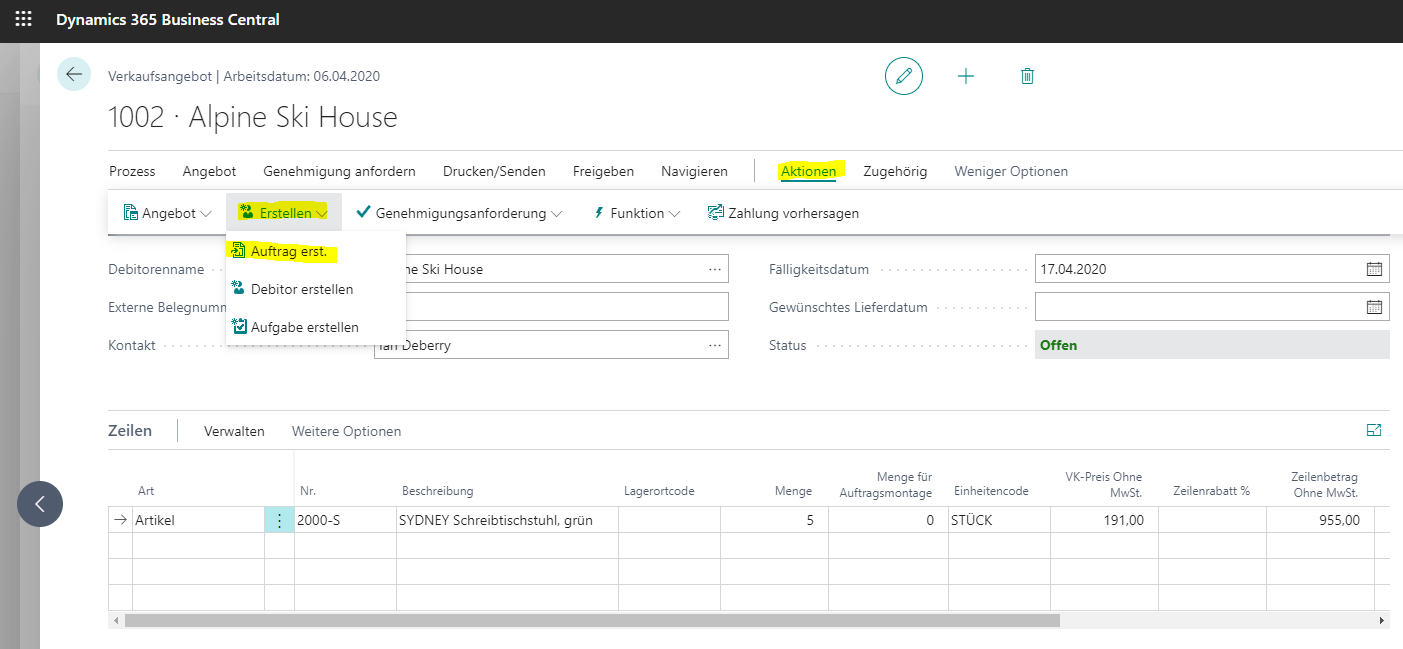
Se abrirá el cuadro de diálogo recién creado Pedido de venta con todos los datos que ya ha introducido en la oferta de venta.
Ahora puede seguir los pasos descritos anteriormente.
¿Hemos despertado su interés?
Estaremos encantados de informarle sobre Microsoft Dynamics 365 Business Central. Llame al 089 - 211 11 848 o envíe un correo electrónico a vertrieb@br-ag.com