

Du har sikkert undret dig over, hvordan man opretter, redigerer eller sletter en ny bruger i Business Central. I dag vil vi vise dig præcis det trin for trin i denne How-To.
Opret en ny bruger:
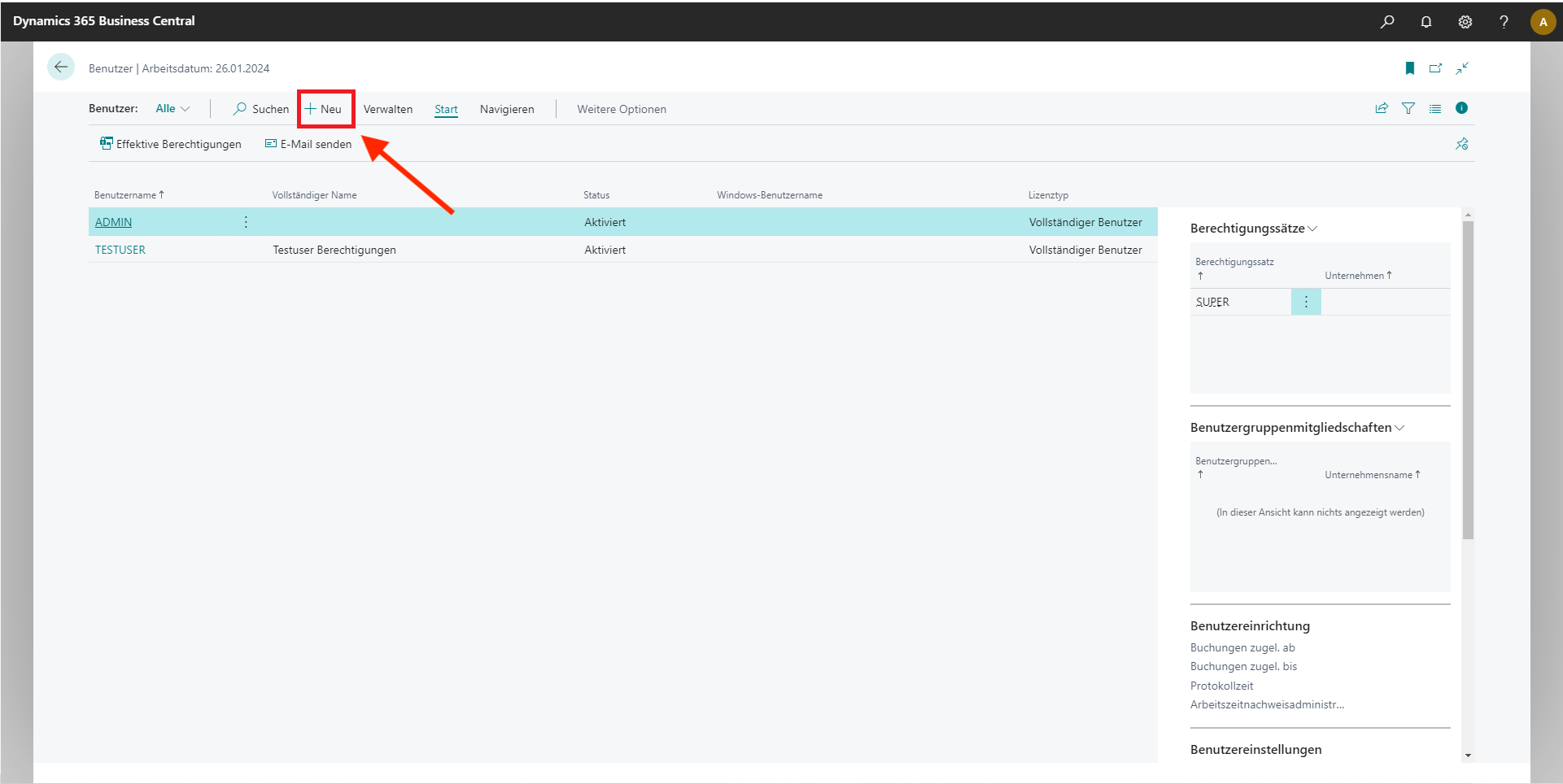
For at tilføje nye brugere i Microsoft Business Central skal du bruge Administratorrettigheder. Hvis du opfylder dette krav, anbefaler vi at bruge Global søgning med nøgleordet 'Bruger' til Brugeradministration for at navigere.

Her kan du nu klikke på +Nyfor at oprette en ny bruger.
Indtast stamdata:
Dette åbner Brugerkort. Her har du så mulighed for at indtaste detaljerede data om den nye bruger, f.eks. Navn, licenstype (Fuld bruger / begrænset bruger, ...). Du kan også på dette tidspunkt angive, hvilke Registreringsmetode (godkendelse) kan den nye bruger logge ind. BC skelner groft mellem følgende varianter (afhængigt af Cloud/onPrem-installationstypen):
Windows-godkendelse (Active Directory eller Azure Active Directory): Brugere logger ind på domænet eller Office 365 og bliver derefter automatisk logget ind på Business Central (single sign-on). Brugere kan også importeres fra katalogtjenesten.
NavUserPassword: Brugere autentificerer sig selv direkte i BC (uafhængigt af Windows-login)
Det er dog mere sandsynligt, at du har indtastet data som f.eks. brugernavn, navn og licenstype, indtaste manuelt. Under Status Du har mulighed for at deaktivere brugeren midlertidigt for at give en anden bruger midlertidig adgang (hvis du har for få licenser) eller selvfølgelig at deaktivere brugeren permanent, hvis der ikke længere er brug for den. Du kan også oprette en Udløbsdato hvorefter brugeren ikke længere er autoriseret til at logge på Windows-klienten.

Lidt længere nede, under Business Central password authentication, kan du sætte kryds i boksen ved siden af "Brugeren skal ..." sæt. Brugeren skal derefter indtaste Skift din adgangskode, første gang du logger ind.
Roller og autorisationer:
Nu skal du tildele roller eller autorisationer til brugeren. For at gøre dette skal du blot rulle længere ned i brugerkortet og først nå frem til punktet Brugermedlemskaber. Her kan du vælge mellem en række foruddefinerede roller, f.eks. regnskabsfører, som igen er knyttet til specifikke foruddefinerede brugerrettigheder. Hvis du sætter kryds ved Virksomheden i en linje, gælder tildelingen for alle klienter. Du kan selvfølgelig ændre tildelingen under + Nyt Du kan også selv definere nye brugermedlemskaber eller tildele dine egne brugerrettigheder under Registreringer af brugergodkendelse sæt.

Nu skal du blot klikke på pilen øverst til venstre. Du skulle gerne se den nyoprettede bruger der.
Rediger stamdata
For at redigere en brugers stamdata skal du gå tilbage til Brugeradministration og klik på navnet på den viste bruger. Dette åbner Brugerkort og du kan tilpasse stamdataene.
Slet bruger
Ud over at tilføje brugere kan du selvfølgelig også tilføje brugere Sletning. For at gøre dette skal du gå til Brugeradministration og klik på Trepunktsmenu. Her finder du udvalget 'Slet'.

Business Central tilbyder dig en omfattende Autorisationssystem. Det er derfor bedst selv at prøve at oprette en ny bruger med specifikke rettigheder. Hvis du har yderligere spørgsmål, er du velkommen til at kontakte os!
Tlf: +49 (89) 21 111 848
E-mail: vertrieb@br-ag.com