

Correggere o annullare la nota di credito di vendita / la fattura di vendita inviata
Nell'ultima parte della serie How-to, vi mostreremo come correggere o annullare una fattura di vendita pubblicata in Business Central e come creare una nota di credito per le vendite.
Se la fattura di vendita è già stata pagata parzialmente o completamente, è necessario creare manualmente la nota di credito di vendita.
Annullamento della fattura di vendita prenotata:
Utilizzare il campo Vendite per selezionare Fatture di vendita emesse da.
In alternativa, selezionare il simbolo della lente di ingrandimento e inserire il termine di ricerca Fattura di vendita inviata in.

Selezionare la cancellazione Fattura di vendita da.
Sul campo Azioni la sottovoce "Corretto". Selezionare il campo "Cancellazione" da.
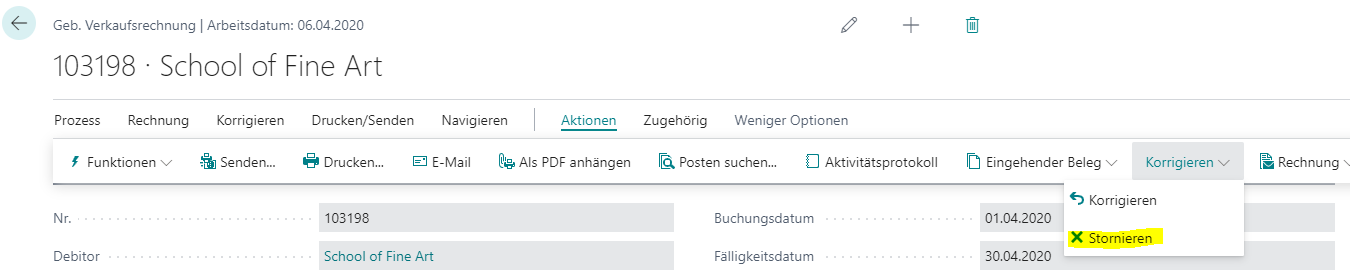
Si apre quindi una finestra di dialogo con l'informazione che una nota di credito di vendita di rettifica viene automaticamente creata e inviata per annullare la fattura di vendita originariamente inviata.
Correggere la fattura di vendita inviata:
Utilizzare il campo Vendite per selezionare Fatture di vendita emesse da.
In alternativa, selezionare il simbolo della lente di ingrandimento e inserire il termine di ricerca prenotato Fattura di vendita in.

Selezionare la fattura di vendita da correggere.
Sul campo Azioni la sottovoce "Corretto". Selezionare il campo "Corretto" da.
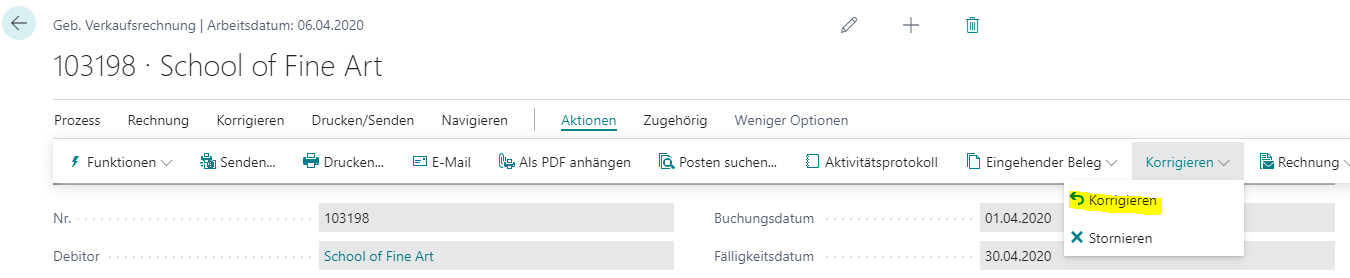
Si apre una finestra di dialogo con l'informazione che la fattura è stata inviata da un ordine di acquisto. L'ordine viene annullato e si apre una nuova fattura, che può essere copiata con i dati del documento annullato.
La nota di credito di vendita viene creata e registrata automaticamente. La fattura di vendita originariamente registrata viene annullata.
Creazione di una nota di credito per le vendite:
Se una fattura di vendita è già stata pagata parzialmente o completamente, non è più possibile correggerla o annullarla. In questo caso, è necessario creare manualmente la nota di credito per annullare la vendita e rimborsare il cliente.
Utilizzare il campo Vendite per selezionare Fatture di vendita emesse da.
In alternativa, selezionare il simbolo della lente di ingrandimento e inserire il termine di ricerca Fattura di vendita inviata in.
Selezionare la fattura di vendita per la quale si desidera creare una nota di credito correttiva.
Selezionare Corretto, Creare una nota di credito correttiva.
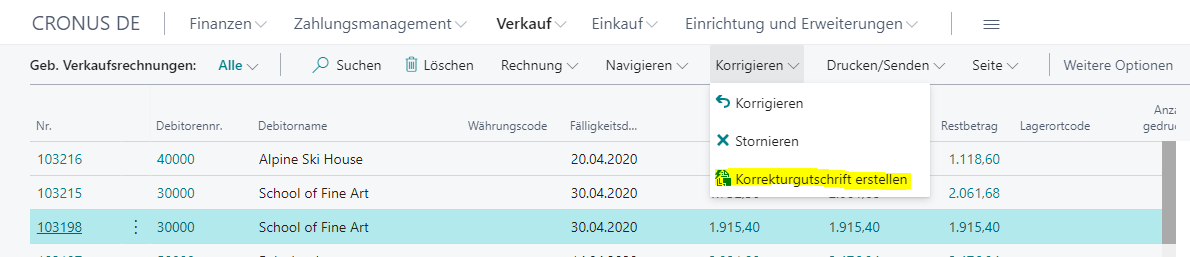
Modificare di conseguenza le voci da rimborsare o l'importo da accreditare nelle righe.
Utilizzare il campo Azioni il punto Cancellazione degli articoli da.
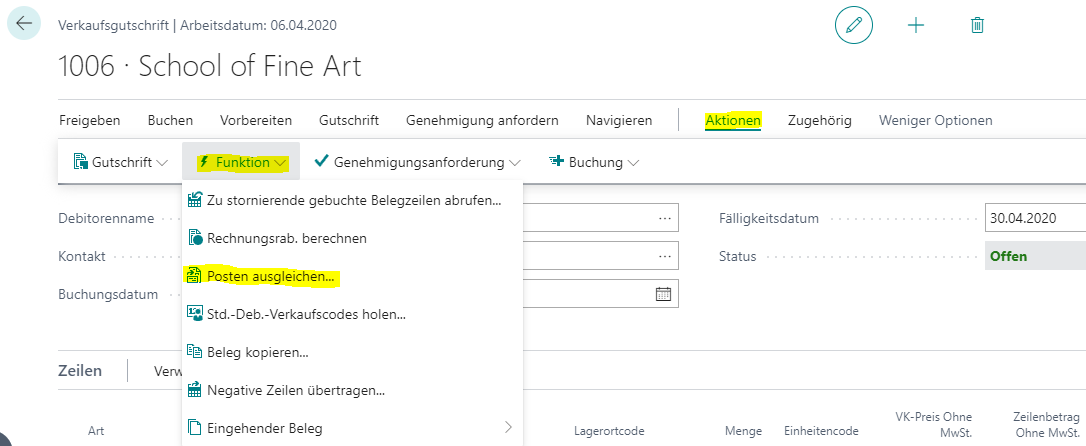
Selezionare la riga con il documento di vendita registrato che si desidera assegnare al promemoria di credito di vendita e selezionare ID equalizzazione set.
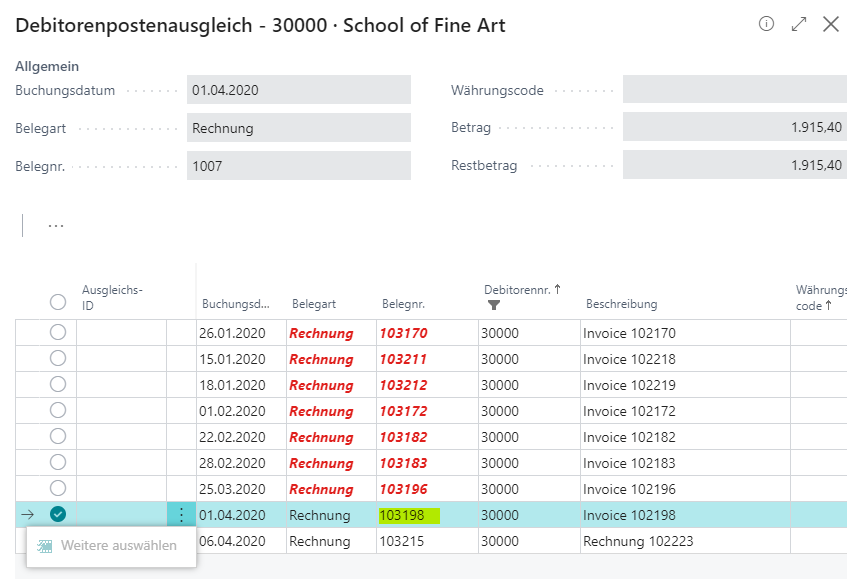
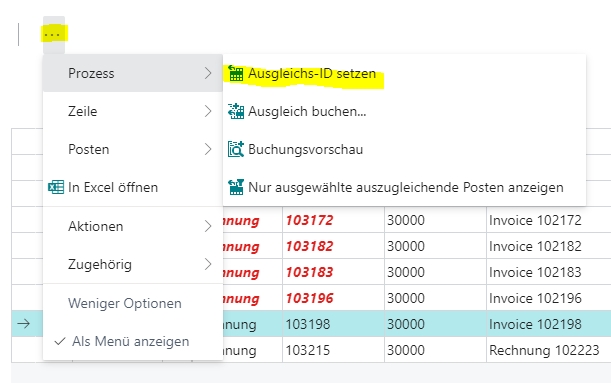
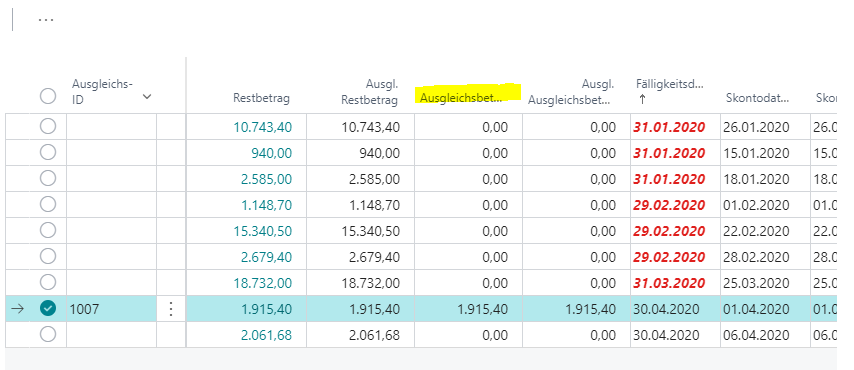
Sul campo Importo di perequazione inserire l'importo che si desidera compensare solo se è inferiore all'importo originale.
In fondo alla pagina è possibile visualizzare l'importo totale per annullare tutte le voci coinvolte se il valore nel campo Equilibrio è pari a zero.
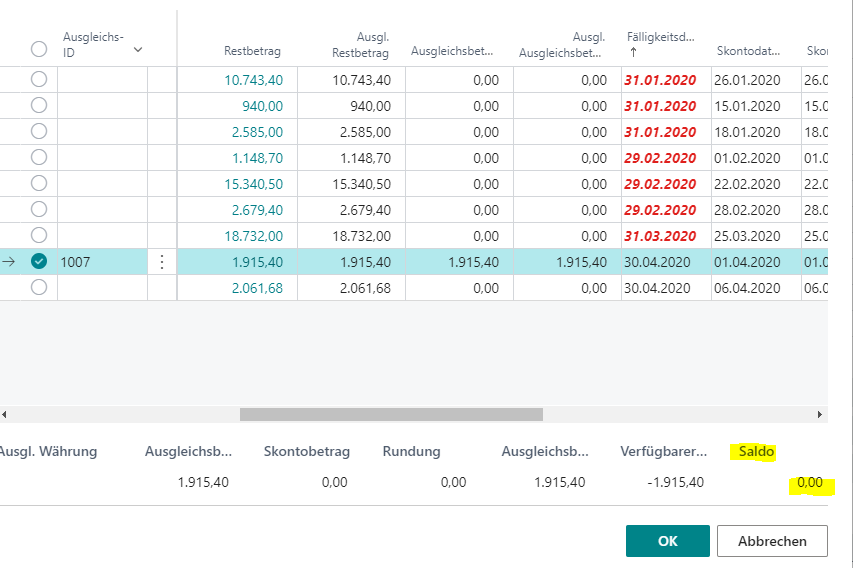
Selezionare il pulsante OK.
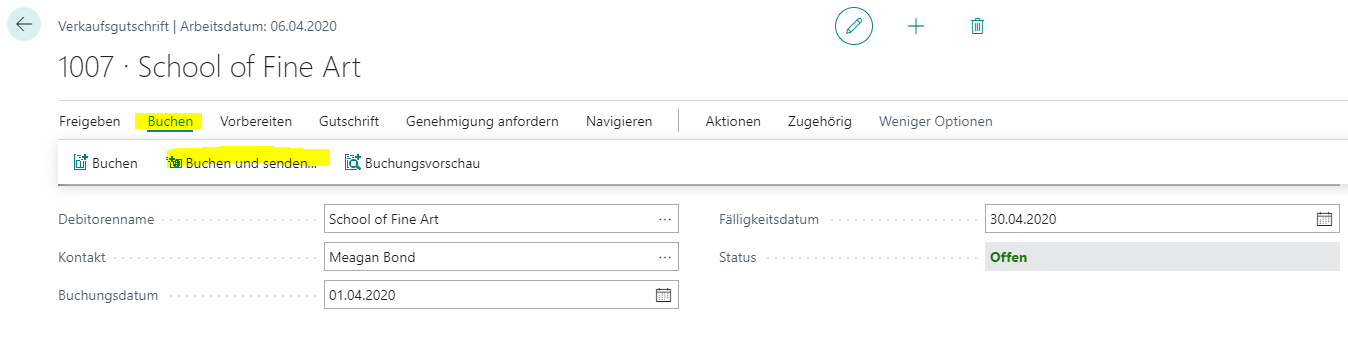
Selezionare l'azione Prenotazione e invio da
Siete interessati a creare una nota di credito per le vendite in Business Central o avete altre domande? Contattateci telefonicamente al numero +49 (89) 21 111 848 o via e-mail a vertrieb@br-ag.com