

Nella newsletter di marzo abbiamo già spiegato come creare un'offerta di vendita in Business Central nella nostra serie How-to.
L'offerta di vendita può essere utilizzata come bozza preliminare di un ordine di vendita in cui vengono definiti la descrizione degli articoli, il prezzo e altre condizioni di vendita.
Nella serie di spiegazioni di oggi, vi mostreremo come creare un nuovo file Ordine di vendita e la creazione di un ordine di vendita da un'offerta esistente.
Creazione di un nuovo ordine di vendita:
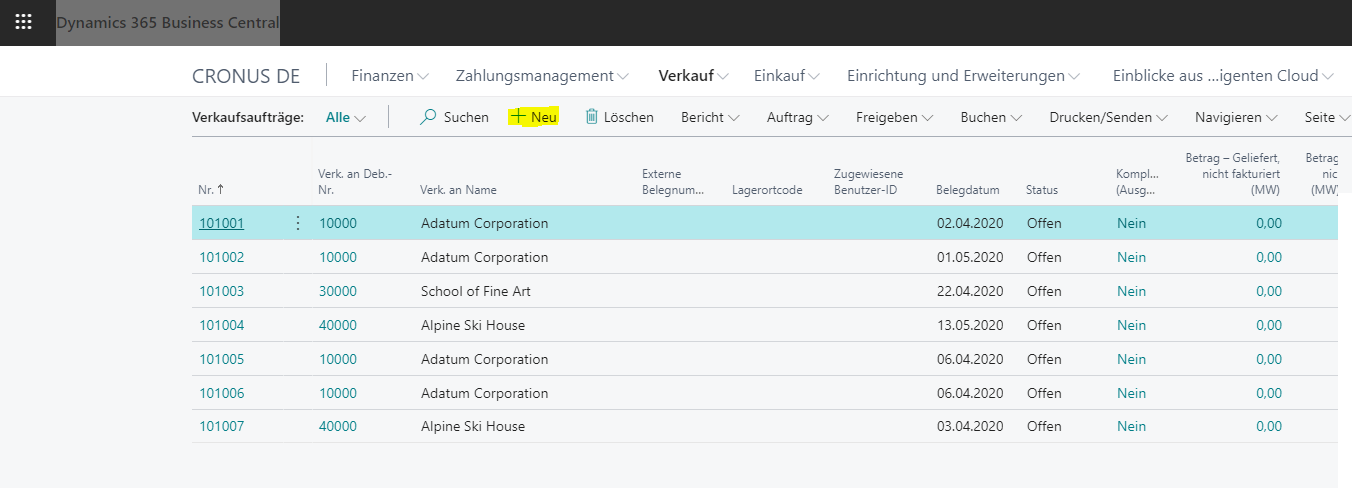
Selezionare sotto la voce Vendita di il campo Ordini di vendita da.

Informazioni sul campo Nuovo creare un nuovo ordine di vendita.
Sul campo Debitore inserire il nome di un debitore esistente.
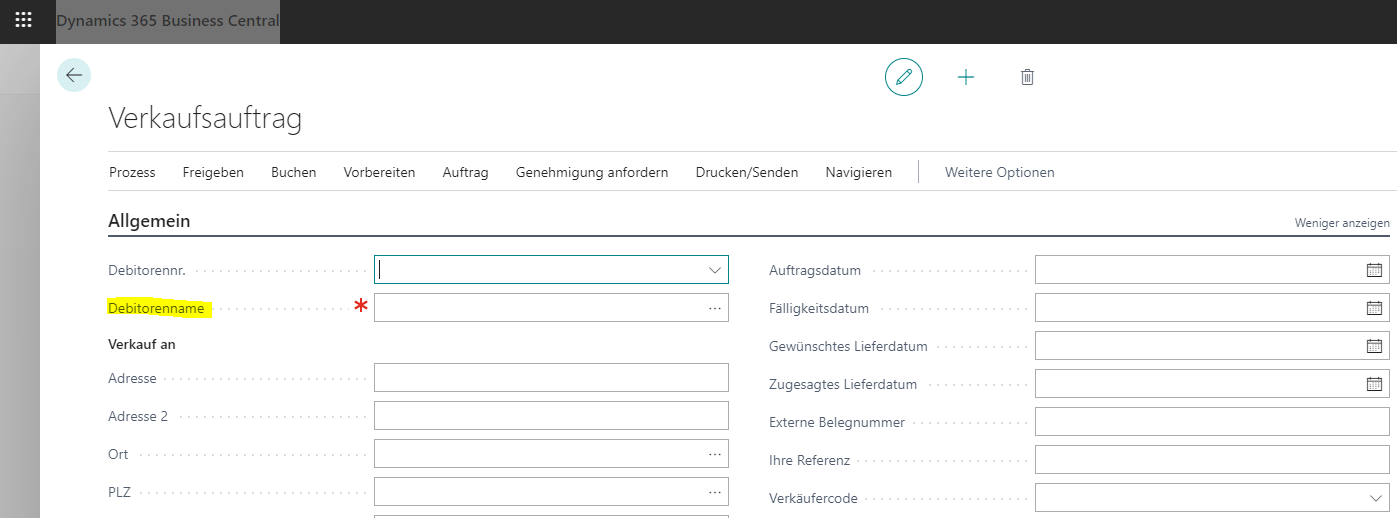
Ora compilate i campi della pagina Ordine di vendita come richiesto.
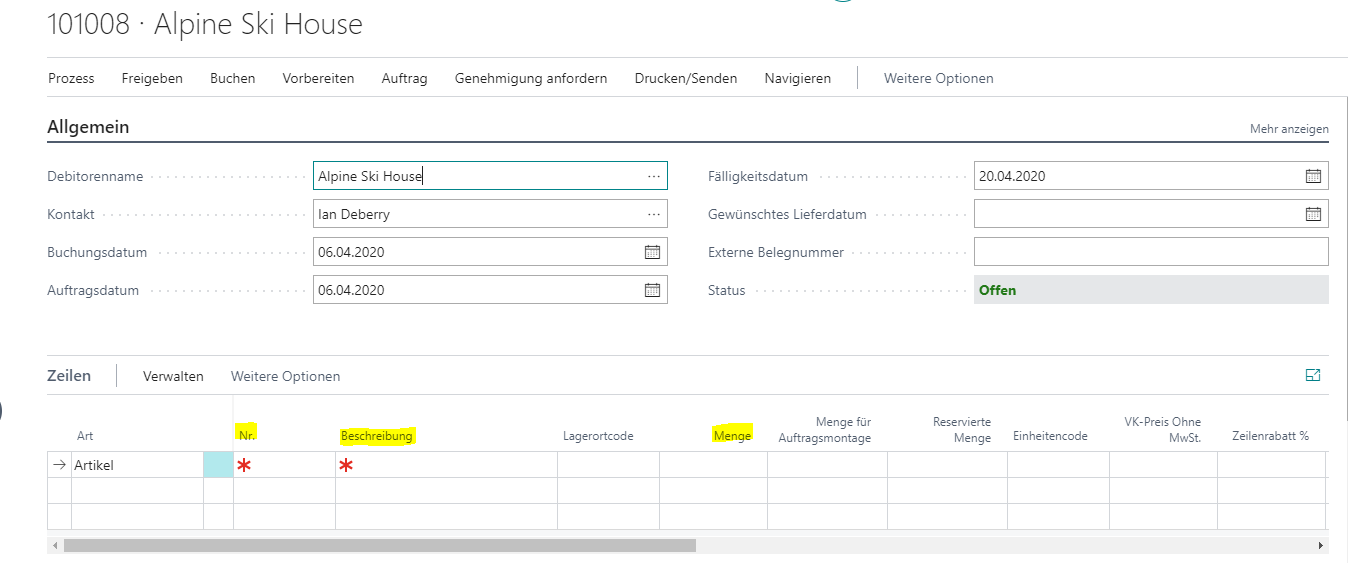
Nella fase successiva, potete già riempire le righe dell'offerta di vendita con articoli o servizi in stock.
Nel registro delle informazioni Linee Nel campo Articolo, selezionare la voce Numero di un articolo o di un servizio in stock. Nel campo Quantità inserire il numero di articoli da vendere.
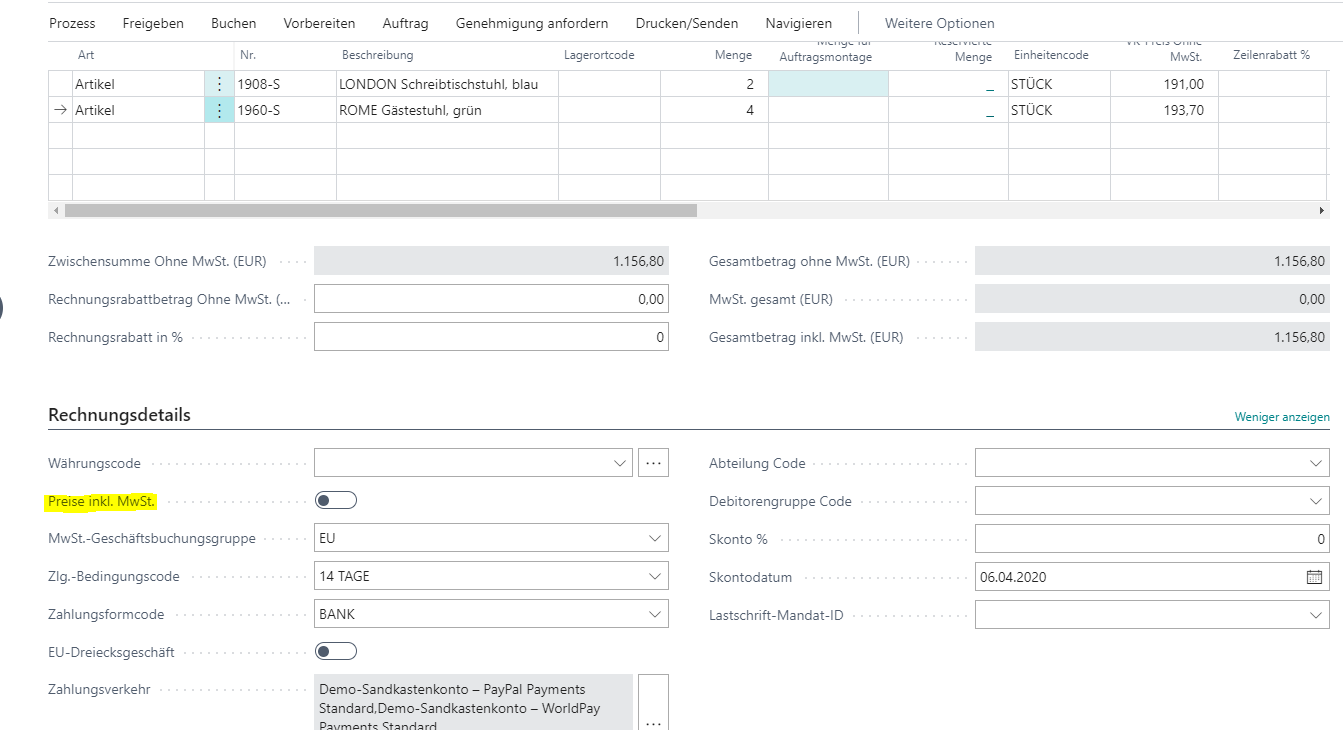
Sotto la voce Dettagli della fattura è possibile scegliere se si desidera visualizzare i prezzi IVA inclusa o esclusa avrebbe voluto essere riconosciuto.
Informazioni sul campo Sconto di linea % è possibile inserire una percentuale. Il valore viene visualizzato contemporaneamente nella finestra di dialogo Importo della linea aggiornato di conseguenza.
Inoltre, alla voce Sconto sulla fattura in % depositare un tasso percentuale. Lo sconto si applica all'intera fattura.
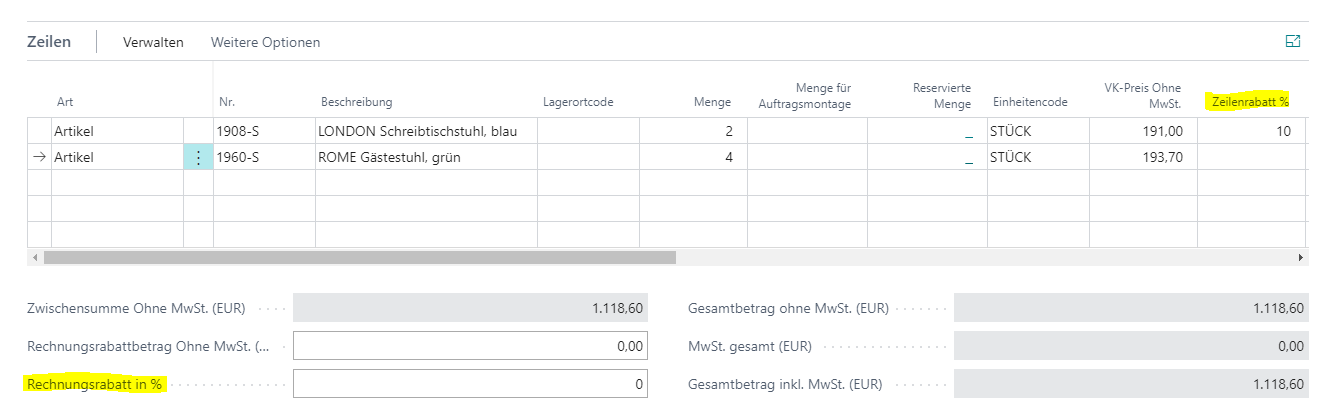
Ripetete i passaggi descritti per ogni voce aggiuntiva che volete aggiungere alla lista. Ordine di vendita che si desidera assegnare.
Se si vuole consegnare solo una parte della quantità dell'ordine, inserire la quantità nel campo Quantità da spedire in. Il valore viene inserito anche nel campo Quantità da fatturare copiato.
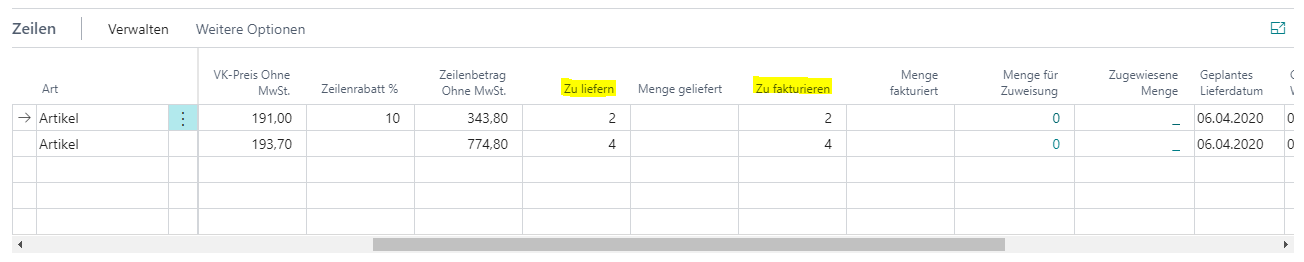
È anche possibile fatturare solo una parte della quantità dell'ordine. In questo caso, inserire quanto segue nel campo Quantità per la fatturazione il valore corrispondente.
Nota: la quantità da fatturare non può essere superiore al valore del campo Quantità consegnata.
Quando le linee di offerta di vendita vengono eseguite, selezionare l'azione Prenotazione e invio da.
Il metodo di ricezione dei buoni desiderato dal cliente viene visualizzato nella finestra di dialogo di conferma della registrazione e dell'invio. È possibile modificare il metodo di invio utilizzando il pulsante Invia buono a.
Creazione di un ordine di vendita da un'offerta esistente:
Se avete già creato un preventivo in Business Central che volete convertire in un ordine di vendita, potete farlo con pochi clic.
Aprire l'offerta di vendita.
Selezionare sotto la voce Azioni il campo Crea - Crea un ordine.
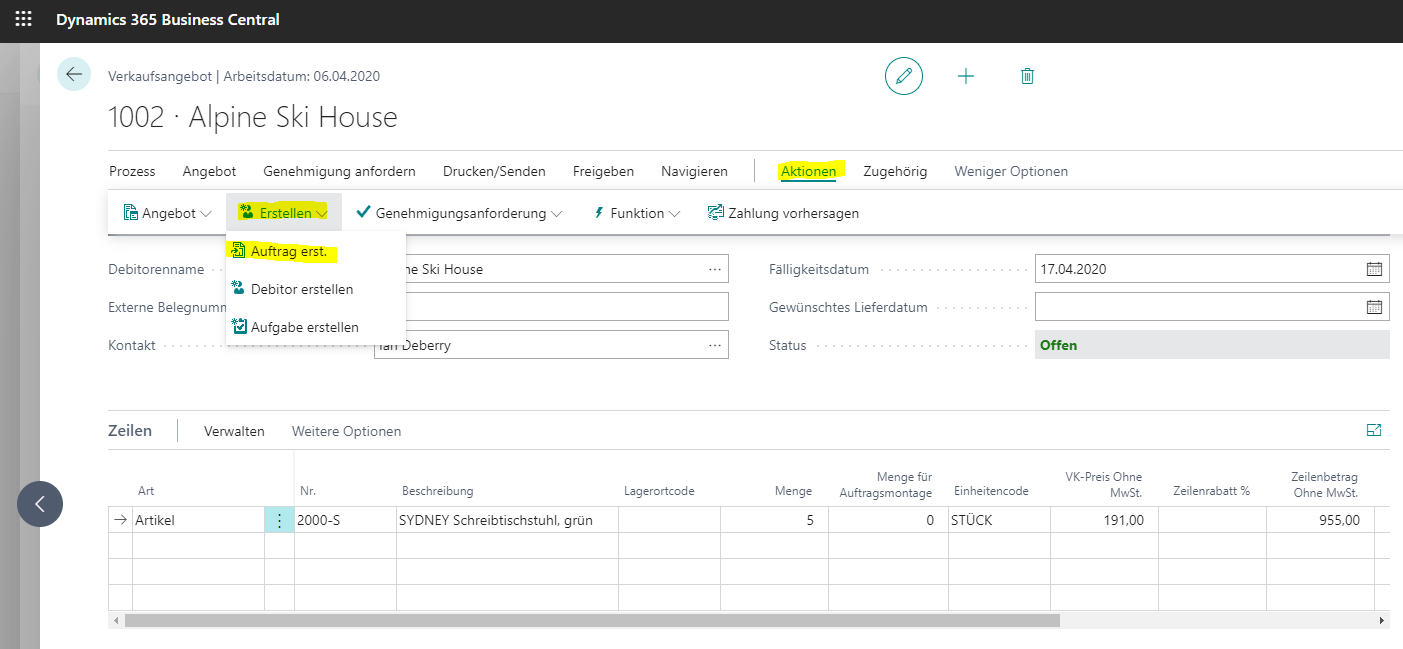
Si apre quindi la finestra di dialogo appena creata Ordine di vendita con tutti i dati già inseriti nell'offerta di vendita.
A questo punto è possibile procedere con le operazioni descritte in precedenza.
Abbiamo suscitato il vostro interesse?
Saremo lieti di illustrarvi le caratteristiche di Microsoft Dynamics 365 Business Central! Chiamate il numero 089 - 211 11 848 o inviate un'e-mail a vertrieb@br-ag.com