Dynamics 365 Business Central funktioner og driftselementer | Aktivregnskab
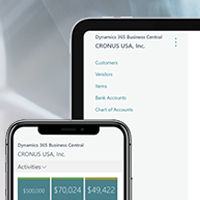
Business Central. Med aktivfunktionen i Business Central har du forskellige muligheder for at administrere dine aktiver. Du får overblik over de korrekte periodiske afskrivninger, vedligeholdelsesomkostninger og forsikringsstyring og kan også bogføre aktivtransaktioner og generere forskellige rapporter og statistikker. Et vigtigt punkt, før du begynder at administrere aktiver i Business Central, er at opsætte standardværdier, aktivposteringer, posteringsgrupper, fordelingsnøgler, bogføringsark og posteringstyper. Nedenfor finder du et uddrag af de opgaver, du kan udføre med Asset Accounting-modulet i Business Central.
Arbejde med Business Central - tips om produktivitet

For at hjælpe dig med at arbejde endnu mere effektivt med Business Central har vi samlet en oversigt over vigtige produktivitetstips og nyttige tastaturgenveje.
Det giver dig mulighed for at bruge Business Central endnu mere produktivt i din virksomhed og fremskynde de operationelle processer.
How-to serie: Opret kreditnota i Business Central

Salgskreditnota / Rettelse eller annullering af en bogført salgsfaktura I vores sidste del af How-to-serien vil vi gerne vise dig, hvordan du retter eller annullerer en bogført salgsfaktura i Business Central, samt hvordan du opretter en salgskreditnota. Hvis salgsfakturaen allerede er helt eller delvist betalt, skal du oprette salgskreditnotaen manuelt. Annullering af en bogført salgsfaktura: [...]
How-to serie: Oprettelse af ordrer i Dynamics 365 Business Central
I vores nyhedsbrev fra marts fortalte vi allerede om, hvordan du kan oprette et salgstilbud i Business Central i vores How-to-serie.
Salgstilbuddet kan bruges som et foreløbigt udkast til en salgsordre, hvor varebeskrivelser, pris og andre salgsbetingelser er defineret.
I dagens how-to serie vil vi gerne forklare, hvordan man opretter en ny salgsordre, og hvordan man opretter en salgsordre fra et eksisterende tilbud.
Sådan gør du: Opret salgstilbud i Dynamics 365 Business Central
I vores nyhedsbrev fra januar forklarede vi, hvordan du kan bruge salgsmuligheder i Dynamics 365 Business Central. Her viser vi dig, hvordan du kan fortsætte salgsprocessen og nemt oprette et tilbud ud fra en mulighed.
Et salgstilbud kan bruges som et foreløbigt udkast til en salgsordre, der specificerer varebeskrivelser, pris og andre salgsbetingelser. Det kræver ikke eksisterende debitoroplysninger og kan konverteres til en salgsordre eller arkiveres til fremtidige transaktioner.
Sådan gør du: Afsendelse af kvitteringer via e-mail i Dynamics 365 Business Central
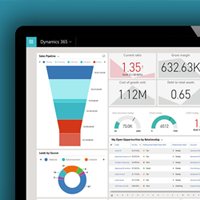
For at forenkle processerne inden for økonomi og regnskab tilbyder Dynamics 365 Business Central funktionen med at sende fakturaer og kreditnotaer elektronisk i PEPPOL-format.
En allerede konfigureret dokumentudvekslingstjeneste er inkluderet i Business Central og kan sættes op for din kunde.
En salgsfaktura i PEPPOL-format sendes via dialogboksen "Postér og send" under "Elektronisk kvittering".
Du kan også vedligeholde kundens standardprofil for afsendelse af bilag her, når du har opsat følgende stamdata:
How-To BC: Muligheder i Dynamics 365 Business Central
Business Central giver mulighed for at bruge marketing- og salgsstyringsfunktionerne til at understøtte styring og udførelse af salgsaktiviteter. Business Central har CRM-funktioner.
Salgsproces for salgsmuligheder og procesfaser
Før opportunity management kan bruges, skal salgsprocesserne og salgsprocessens faser sættes op.
Salgsprocessen består af forskellige trin, fra at skabe kontakt til at afslutte salget. Hver af de forskellige faser kan have specifikke krav, som skal opfyldes for at bringe en salgsmulighed videre til næste fase. Du kan også beslutte at springe visse faser over.
"Præstationsfeedback på projekter" i Dynamics 365 BC - Del 3: Fakturering

I vores serie "Feedback på projekter" i Dynamics 365 Business Central har vi allerede vist dig, hvordan du opretter projekter og bekræfter timer via timesedler. I dag vil vi gerne se nærmere på projektfakturering. Når ydelserne er blevet godkendt i timesedlerne, kan de bookes i projektbogføringsarket. For at gøre dette går vi til Business Central under "Projekter" [...]
"Præstationsfeedback på projekter" i Dynamics 365 BC - Del 2: Præstationsfeedback via timesedler

I dag vil vi gerne vise dig, hvordan præstationsfeedback på projekter fungerer i Dynamics 365 Business Central. Præstationer på projekter kan registreres i de såkaldte "timesheets".
For at kunne bruge timesedler, som kan sammenlignes med timesedler, skal du først definere en administrator og en timeseddelgodkender.
"Præstationsfeedback på projekter" i Dynamics 365 BC - Del 1: Projektoprettelse
For at oprette et nyt projekt skal du først oprette et projektkort med integrerede projektopgaver og projektplanlinjer.
På projektkortet kan du f.eks. oprette projektbeskrivelsen, kunden med den tilhørende fakturaadresse (hvis du senere vil fakturere direkte fra projektet) eller den ansvarlige for projektet.