Rette eller annullere salgskreditnota / bogført salgsfaktura
I vores sidste del af How-to-serien vil vi gerne vise dig, hvordan du retter eller annullerer en bogført salgsfaktura i Business Central, samt hvordan du opretter en salgskreditnota.
Hvis salgsfakturaen allerede er helt eller delvist betalt, skal du oprette salgskreditnotaen manuelt.
Annuller bogført salgsfaktura:
Brug feltet Salg til at vælge Udstedte salgsfakturaer fra.
Alternativt kan du vælge forstørrelsesglassymbolet og indtaste søgeordet Udsendt salgsfaktura i.

Vælg aflysning Salgsfaktura fra.
I marken Handlinger underpunktet "Korrekt". Vælg feltet "Annullering" fra.
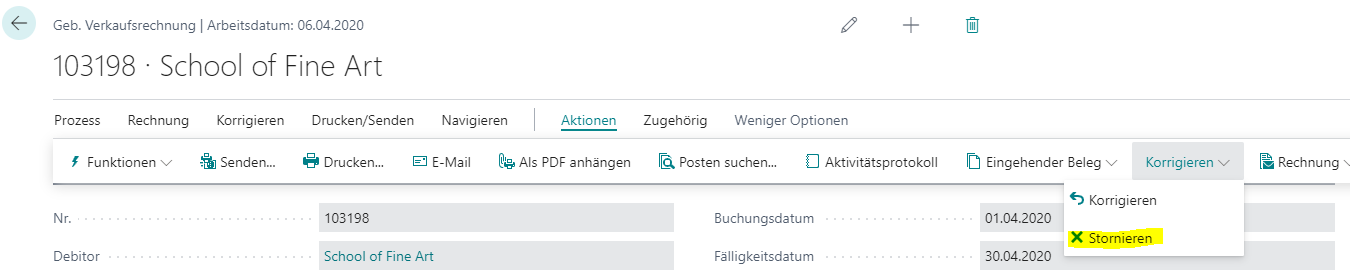
Derefter åbnes en dialogboks med information om, at der automatisk oprettes og bogføres en korrektionskreditnota for at annullere den oprindeligt bogførte salgsfaktura.
Korrekt bogført salgsfaktura:
Brug feltet Salg til at vælge Udstedte salgsfakturaer fra.
Alternativt kan du vælge forstørrelsesglassymbolet og indtaste søgeordet Reserveret Salgsfaktura i.

Vælg den salgsfaktura, der skal rettes.
I marken Handlinger underpunktet "Korrekt". Vælg feltet "Korrekt" fra.
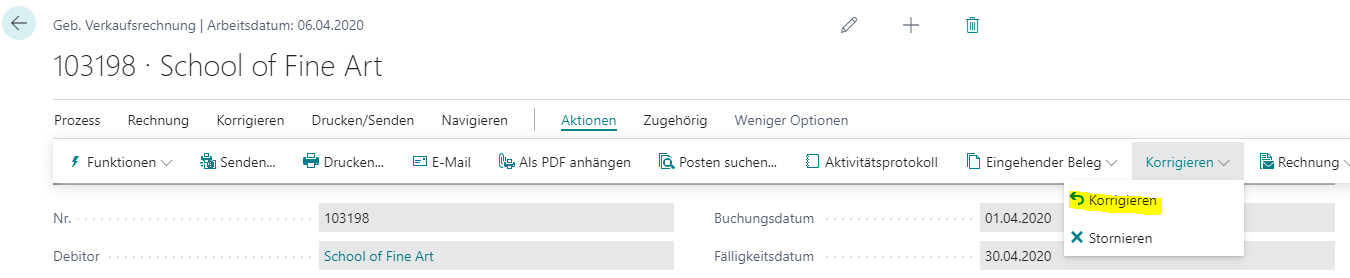
Der åbnes en dialogboks med information om, at fakturaen blev bogført fra en indkøbsordre. Ordren annulleres, og der åbnes en ny faktura, som du kan kopiere med data fra det annullerede dokument.
Salgskreditnotaen oprettes og bogføres automatisk. Den oprindeligt bogførte salgsfaktura annulleres.
Oprettelse af en salgskreditnota:
Hvis en salgsfaktura allerede er helt eller delvist betalt, kan du ikke længere rette eller annullere den. I dette tilfælde skal du oprette salgskreditnotaen manuelt for at annullere salget og refundere det til kunden.
Brug feltet Salg til at vælge Udstedte salgsfakturaer fra.
Alternativt kan du vælge forstørrelsesglassymbolet og indtaste søgeordet Udsendt salgsfaktura i.
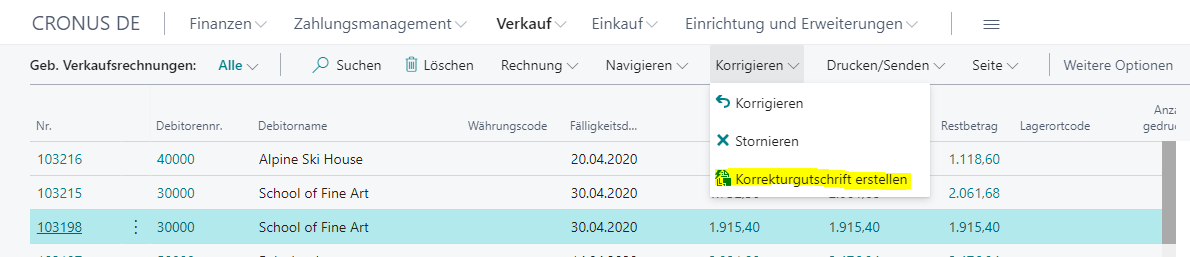
Vælg den salgsfaktura, som du vil oprette en korrektionskreditnota for.
Vælg Korrekt, Opret kreditnota for korrektion.
Rediger de poster, der skal refunderes, eller det beløb, der skal krediteres, i linjerne i overensstemmelse hermed.
Brug feltet Handlinger punktet Rydning af emner fra.
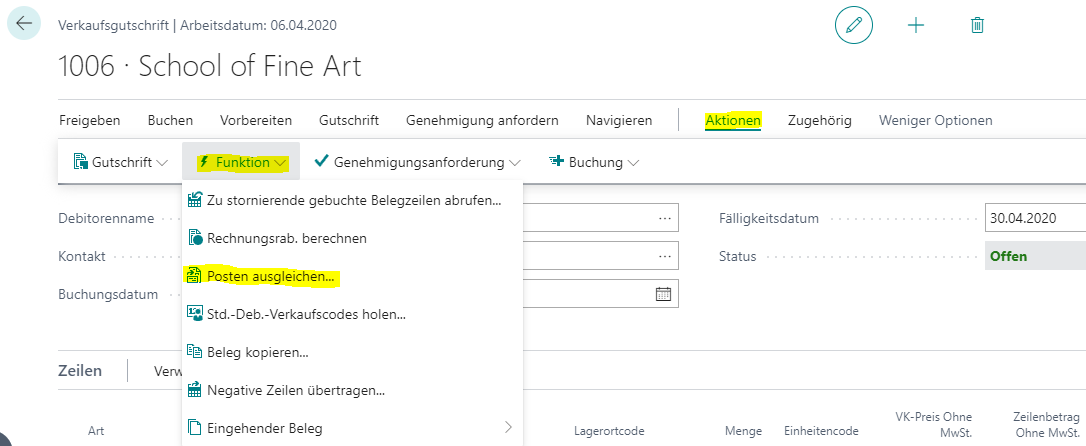
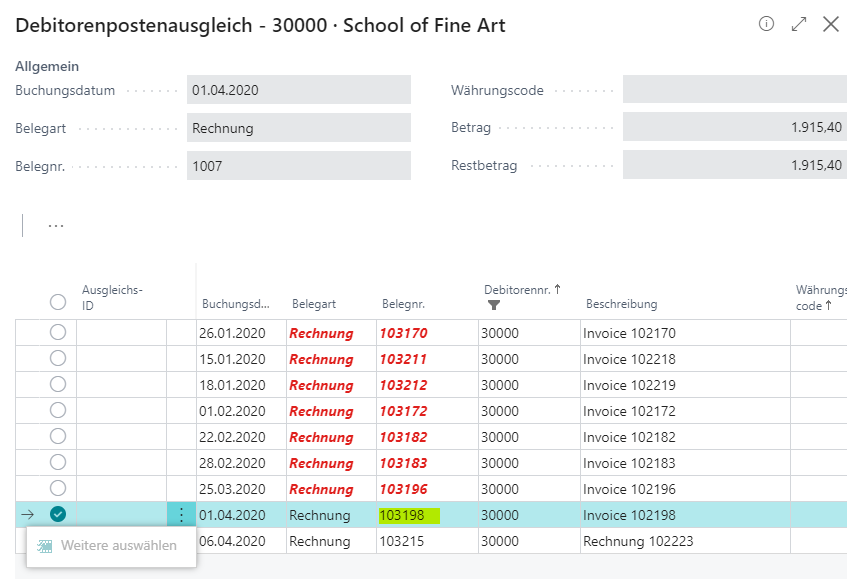
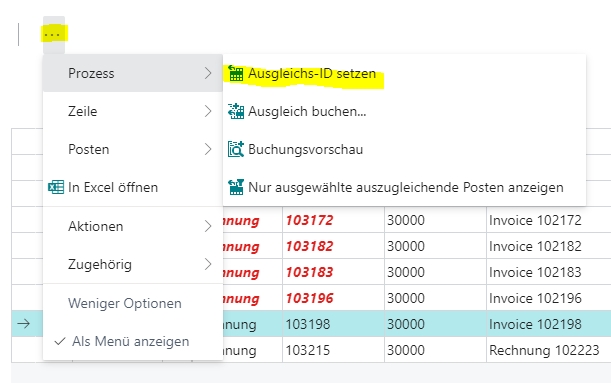
Vælg linjen med det bogførte salgsdokument, som du vil tildele salgskreditnotaen, og vælg Udlignings-ID sæt.
I marken Udligningsbeløb Indtast kun det beløb, du ønsker at udligne, hvis det er mindre end det oprindelige beløb.
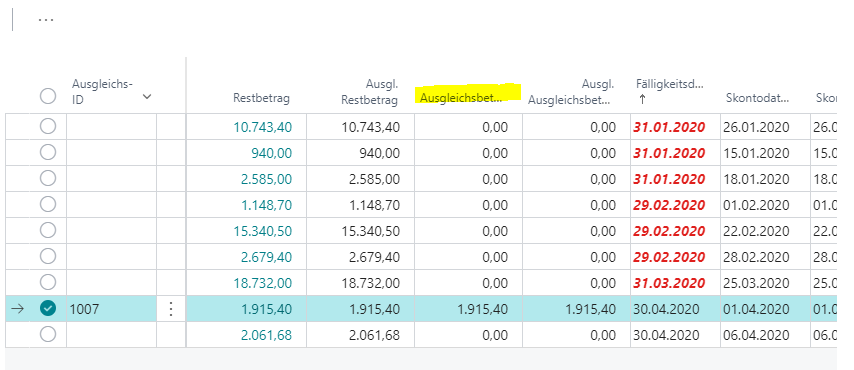
Nederst på siden kan du se det samlede beløb for at annullere alle involverede varer, hvis værdien i feltet Balance er nul.
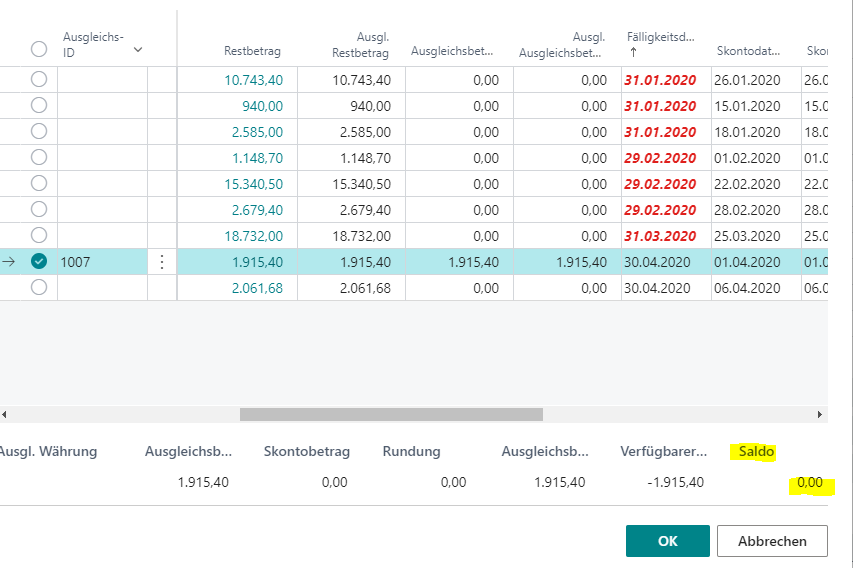
Vælg knappen OK.
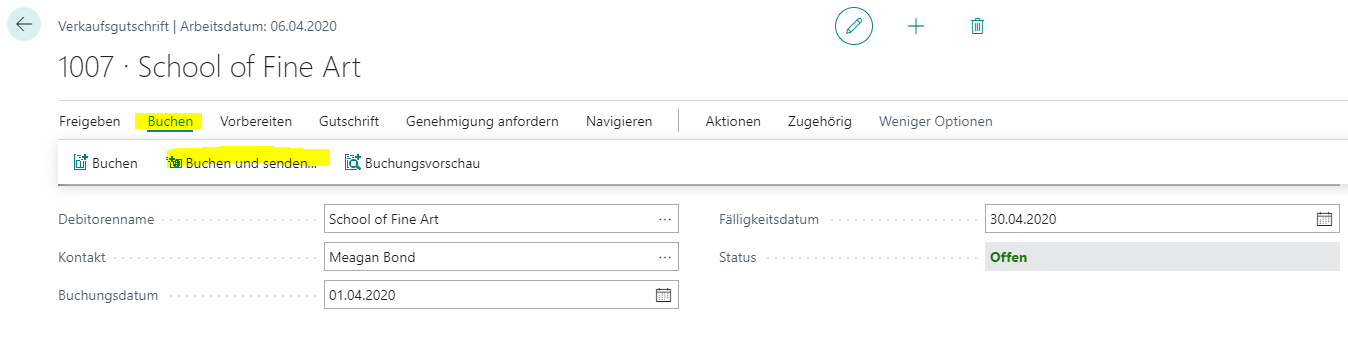
Vælg handlingen Booking og afsendelse fra
Er du interesseret i at oprette en salgskreditnota i Business Central, eller har du yderligere spørgsmål? Kontakt os venligst på telefon +49 (89) 21 111 848 eller via e-mail til vertrieb@br-ag.com