Dans notre newsletter de mars, nous avons déjà parlé dans notre série How-to de la manière de créer une offre de vente dans Business Central.
L'offre de vente peut être utilisée comme un avant-projet de commande de vente, dans lequel sont définis les descriptions des articles, le prix et d'autres conditions de vente.
Dans notre série How-to d'aujourd'hui, nous souhaitons vous présenter la création d'un nouveau Ordre de vente ainsi que d'expliquer la création d'un ordre de vente à partir d'une offre existante.
Création d'un nouvel ordre de vente :
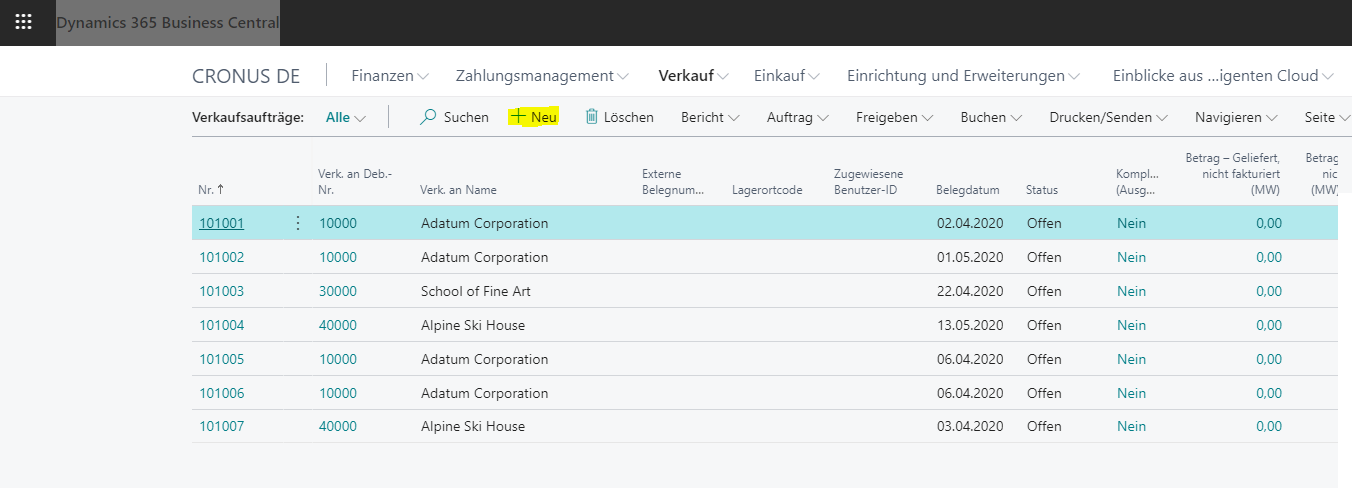
Sélectionnez sous le point Vente le champ Ordres de vente de.

À propos du champ Nouveau créez un nouvel ordre de vente.
Dans le champ Débiteur indiquez le nom d'un client existant.
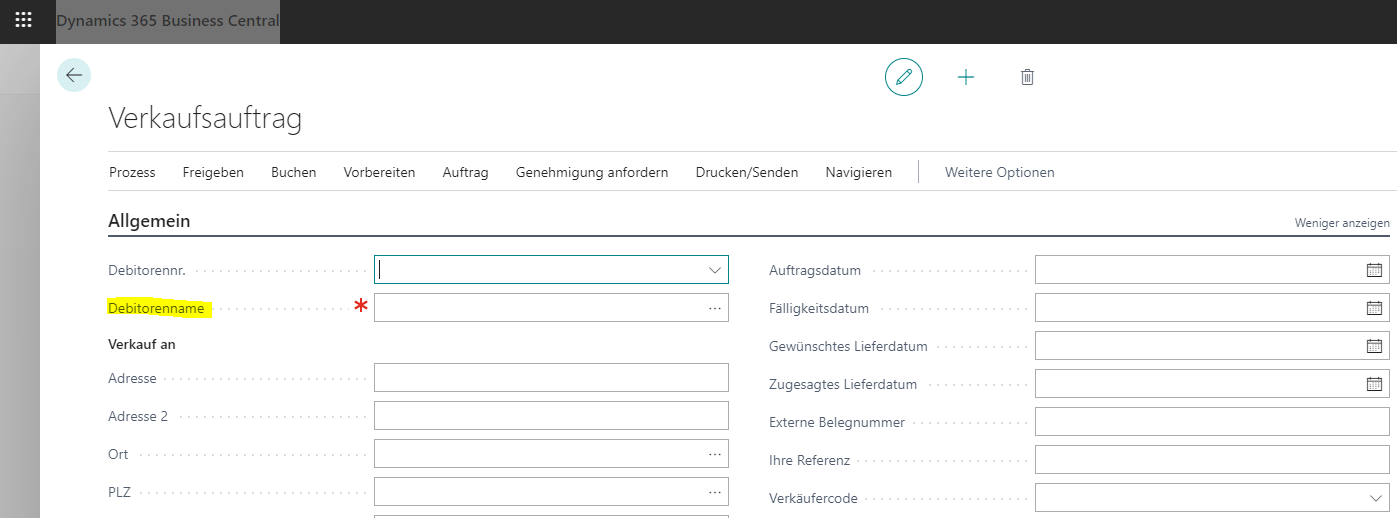
Remplissez maintenant les champs de la page Ordre de vente comme nécessaire.
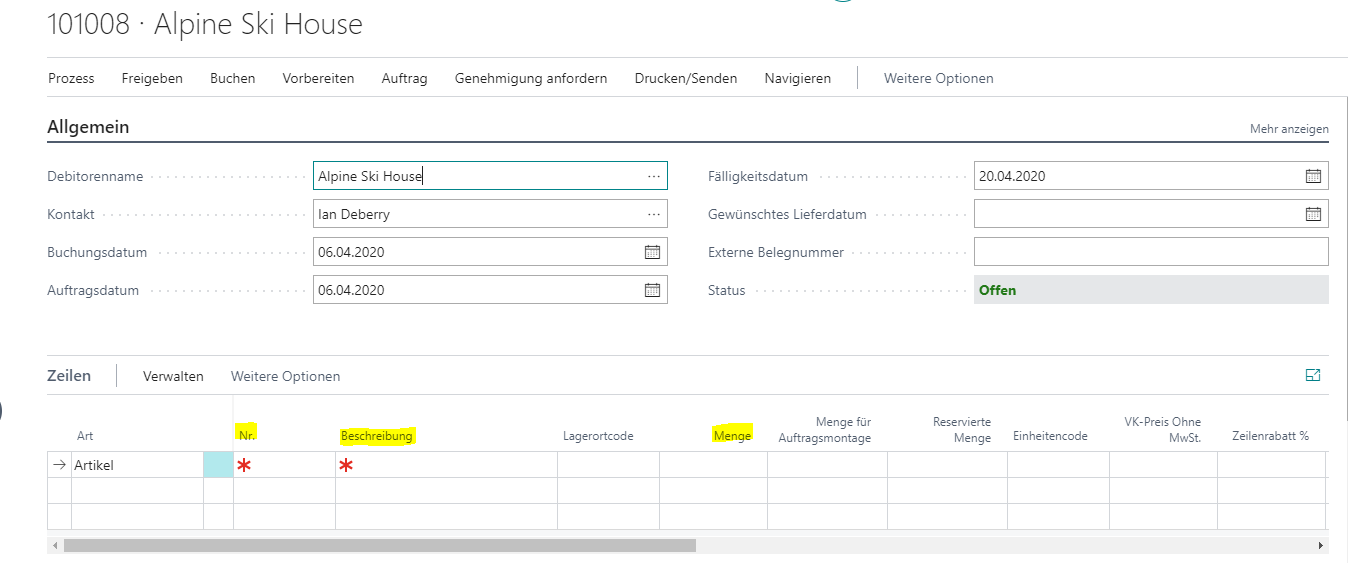
Dans l'étape suivante, vous pouvez déjà remplir les lignes d'offre de vente avec des articles en stock ou des services.
Dans le registre d'information Lignes dans le champ Article, sélectionnez la Numéro d'un article de stock ou d'un service. Dans le champ Quantité indiquez le nombre d'articles à vendre.
Sous le point Détails de la facture vous pouvez choisir d'afficher les prix TVA incluse ou exclue que vous souhaitez voir figurer dans le rapport.
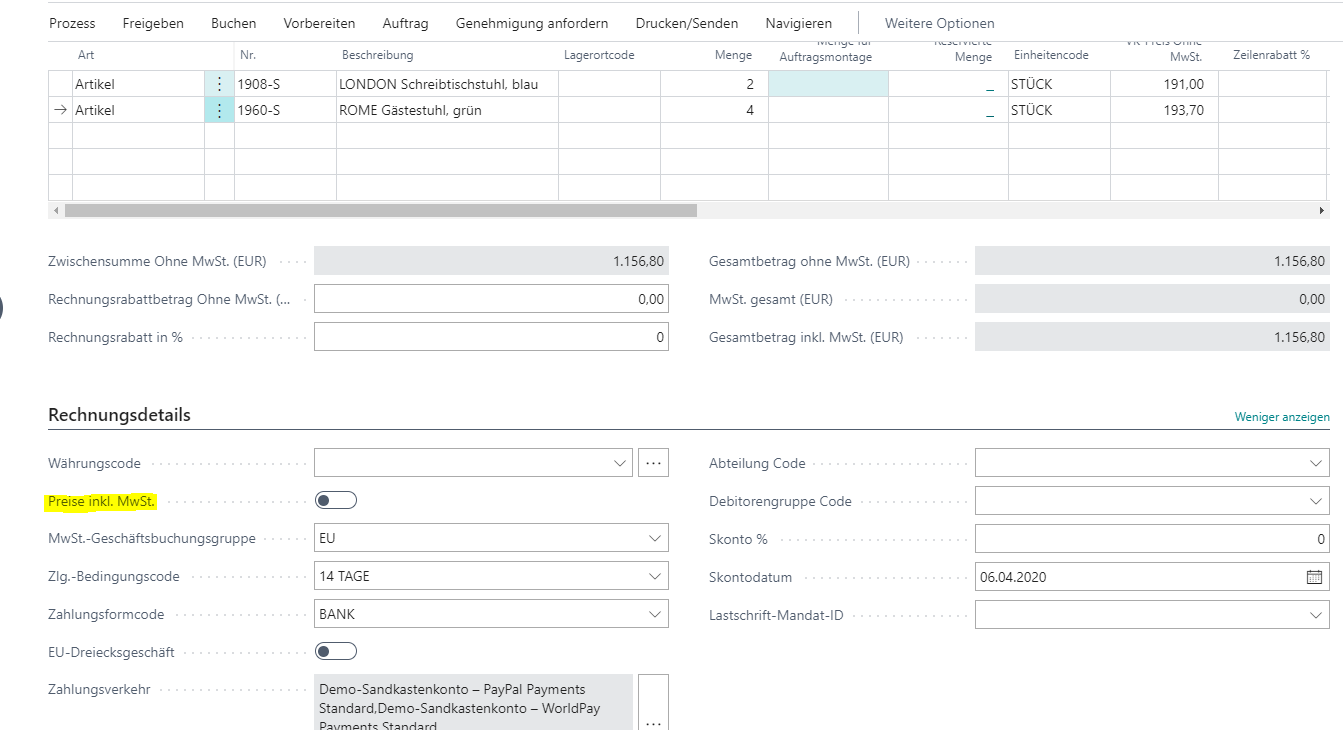
À propos du champ Remise de ligne % vous pouvez saisir un pourcentage. La valeur est affichée simultanément dans le champ Montant de la ligne mis à jour en conséquence.
En outre, sous le point Remise sur facture en % définir un pourcentage. La réduction s'applique alors à l'ensemble de la facture.
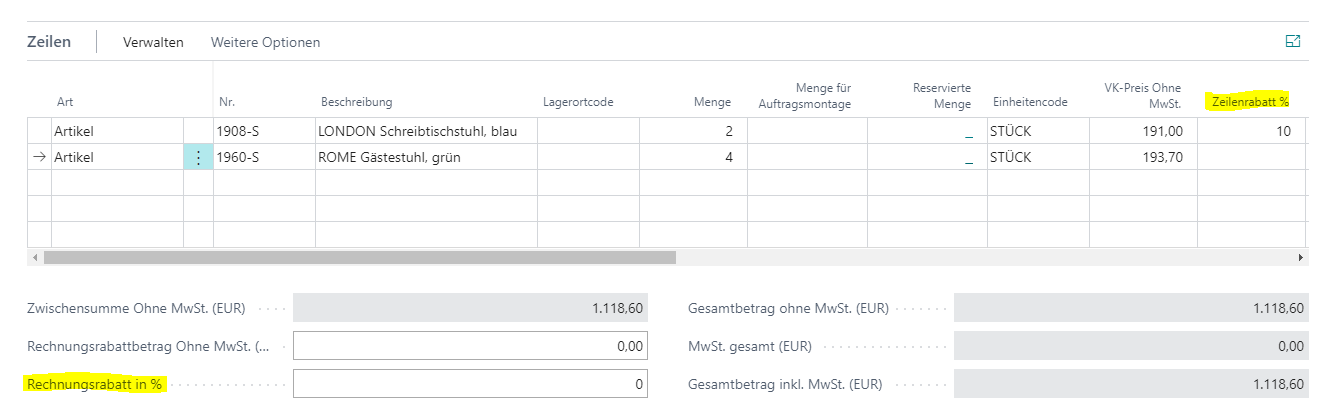
Répétez les étapes décrites pour chaque article supplémentaire que vous souhaitez ajouter à votre panier. Ordre de vente à l'aide de la fonction de recherche.
Si vous ne souhaitez livrer qu'une partie de la quantité commandée, indiquez la quantité dans le champ "Quantité". Quantité pour l'expédition dans le champ. La valeur est également saisie dans le champ Quantité à facturer copié.
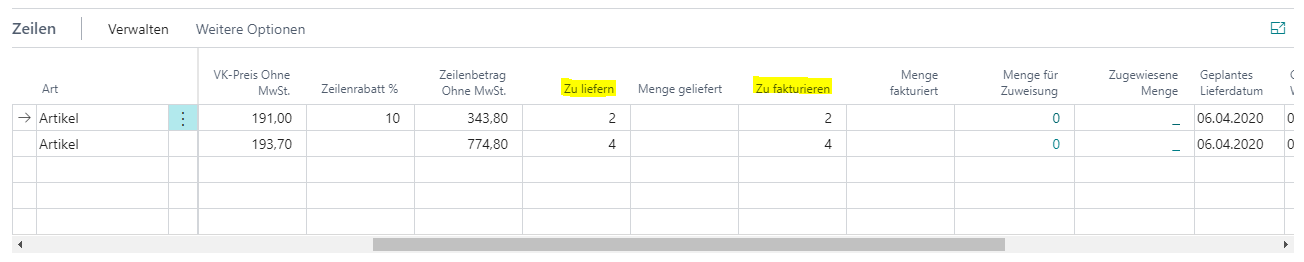
De même, vous pouvez ne facturer qu'une partie de la quantité commandée. Dans ce cas, indiquez dans le champ Quantité pour la facturation indique la valeur correspondante.
Remarque : la quantité à facturer ne peut pas être supérieure à la valeur indiquée dans le champ Quantité livrée.
Si les lignes d'offre de vente sont exécutées, sélectionnez l'action Réserver et envoyer de.
La boîte de dialogue Confirmation d'enregistrement et d'envoi affiche la méthode souhaitée par le client pour recevoir les documents. Le bouton Envoyer le document à permet de modifier la méthode d'envoi.
Création d'un ordre de vente à partir d'une offre existante :
Si vous avez déjà créé une offre dans Business Central et que vous souhaitez la convertir en ordre de vente, vous pouvez le faire en quelques clics.
Ouvrez l'offre de vente.
Sélectionnez sous le point Actions le champ Créer - Créer un ordre.
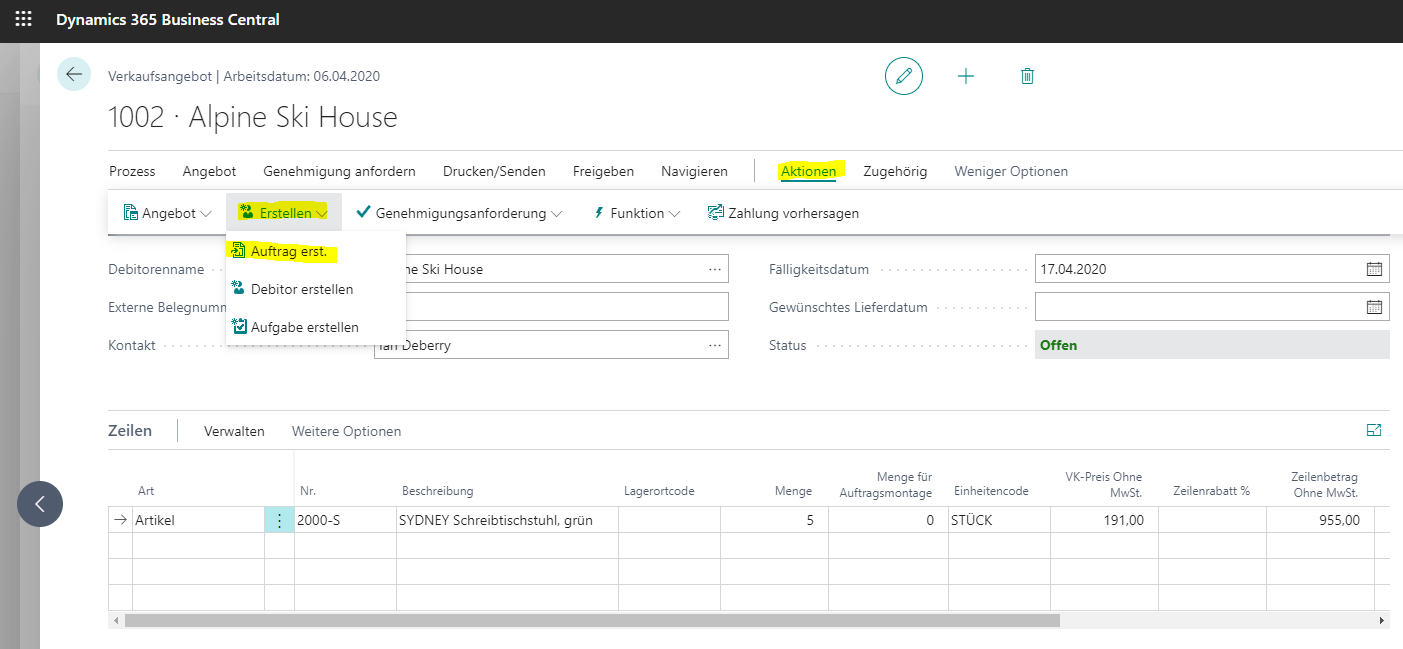
Le nouveau site s'ouvre alors Ordre de vente avec toutes les données que vous avez déjà enregistrées dans l'offre de vente.
Vous pouvez maintenant procéder en suivant les étapes décrites ci-dessus.
Nous avons éveillé votre intérêt ?
Nous nous ferons un plaisir de vous expliquer plus en détail Microsoft Dynamics 365 Business Central ! Inscrivez-vous au 089 - 211 11 848 ou par e-mail à l'adresse suivante vertrieb@br-ag.com